Раздел 1
Поставщик: поиск, заявка и учебная ЭТП
- 1. Откройте кабинет и проверьте организацию
- 2. Найдите закупку
- 3. Создайте и сохраните проект заявки
- 4. Заполните предложение по каждой позиции
- 5. Добавьте документы
- 6. Укажите реквизиты, обеспечение и контакты
- 7. Сформируйте декларацию
- 8. Проверьте особенности своей процедуры 44-ФЗ
- 9. Подайте заявку и проверьте результат
- 10. Исправьте поданную заявку через отзыв
- 11. Дождитесь рассмотрения заказчиком
- 12. Окончательное предложение о цене конкурса
- 13. Что доступно в демо
- 14. Если действие не получается
- 15. Практика: от поиска к решению заказчика
В этом разделе вы найдёте закупку, подготовите предложение, сформируете декларацию, подадите заявку и проверите решение заказчика. Для практики нужны назначенный кабинет, учебная организация и номер закупки с открытым сроком подачи. Все документы и подписи в упражнениях учебные.
1. Откройте кабинет и проверьте организацию
- Войдите в МойЕИС обычным способом или из своего курса Moodle.
- Откройте Кабинеты и выберите Поставщик либо Учебная электронная площадка, если она включена в ваше обучение.
- Если предложен выбор профиля или учебной среды, выберите выданный преподавателем вариант. Затем выберите учебную организацию и сертификат, от имени которых будете работать.
- Перед подготовкой заявки проверьте название поставщика. Если нужной организации нет, сообщите преподавателю название кабинета и видимое сообщение.
Как устроен переход. При подключённой учебной ЭТП поиск и заявки открываются в её оформлении. Если ЭТП не подключена, те же действия выполняются в кабинете поставщика. Заявку при переключении не нужно переносить или копировать: вы продолжаете работать с той же записью своей организации. Контракты, исполнение, переписка, доверенности и другие разделы поставщика открываются отдельно.
Результат: открыт нужный кабинет и выбрана организация из задания. Для учебной работы не нужны регистрация на настоящей площадке и физический носитель электронной подписи. Используйте выданные учебные реквизиты и файлы.
2. Найдите закупку
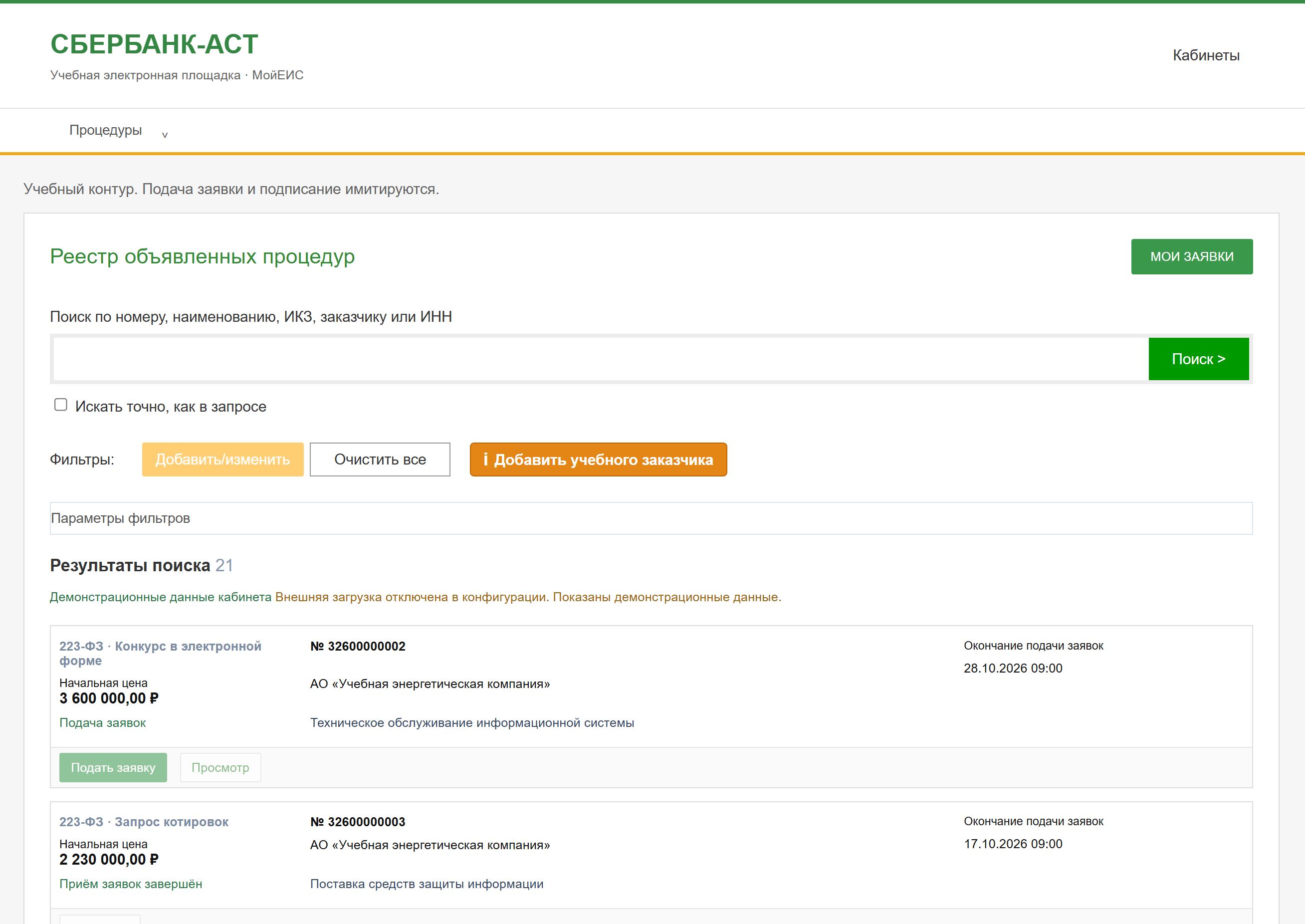
На учебной ЭТП откройте Процедуры → Реестр объявленных процедур. В обычном кабинете поставщика используется Реестр закупок.
- В строке Поиск по номеру, наименованию, ИКЗ, заказчику или ИНН введите номер извещения из задания. Для точного совпадения отметьте Искать точно, как в запросе.
- Нажмите Поиск > на ЭТП или Найти в обычном кабинете.
- При необходимости нажмите Добавить/изменить в строке фильтров. Укажите закон, этап закупки, способ определения поставщика, диапазон начальной цены и даты окончания подачи. Конечная дата не должна быть раньше начальной.
- Для нового поиска нажмите Очистить все, затем задайте нужные условия заново.
- В результате сверьте номер, закон, предмет, заказчика, начальную цену и окончание подачи. Ориентируйтесь на время МСК и фактическую дату, а не только на подпись этапа.
Найдите заказчика своей группы
Кнопка Добавить учебного заказчика помогает отобрать его извещения. Она не создаёт новую организацию.
- Нажмите Добавить учебного заказчика.
- В поле Показать выберите Мой заказчик, Заказчики моих групп, Выбрать заказчика или Все заказчики.
- Для группового задания выберите свою группу либо Все мои группы. Для поиска конкретной организации заполните поле Учебный заказчик.
- Нажмите Показать извещения. Кнопка Закрыть закрывает окно.
Если связанного заказчика нет в списке, попробуйте Все заказчики, проверьте остальные фильтры и уточните у преподавателя номер опубликованного извещения. Выбор заказчика в фильтре сам по себе не открывает чужие закрытые документы.
Что означают действия в результатах
| Действие | Что произойдёт |
|---|---|
| Просмотр | Откроется извещение для изучения |
| Подать заявку | Начнётся подготовка заявки при открытом приёме и наличии прав |
| Открыть заявку | Откроется уже существующая заявка вашей организации |
| Добавить в подписки / В подписках | Будет включено наблюдение за записью, если оно поддерживается |
Проверка: назовите преподавателю номер найденного извещения, заказчика, предмет и срок. Сообщение о демонстрационных данных означает, что для упражнения следует использовать выданное учебное извещение; не всякая запись поиска допускает подачу. Наличие 223-ФЗ или ПП РФ 615 в фильтре не означает, что для них действуют все описанные ниже этапы конкурса 44-ФЗ.
3. Создайте и сохраните проект заявки
- Откройте извещение и изучите предмет, требования, документы и обеспечение. Сверьте закупку с заданием и убедитесь, что срок подачи не истёк.
- Нажмите Подать заявку. При первом открытии будет создан проект; повторное открытие использует уже существующую заявку вашей организации на эту закупку.
- В форме Заявка на участие в процедуре проверьте общие сведения и участника. Ссылка К закупке возвращает к извещению.
- Заполняйте форму по порядку: предложение по позициям, дополнительные сведения конкурса при их наличии, документы, обеспечение, реквизиты, контакты, декларация и цена, если для неё есть поле.
- Нажмите Сохранить проект. Дождитесь сообщения Проект заявки сохранён., откройте карточку и выберите Изменить проект для продолжения. В меню списка это действие называется Изменить черновик.
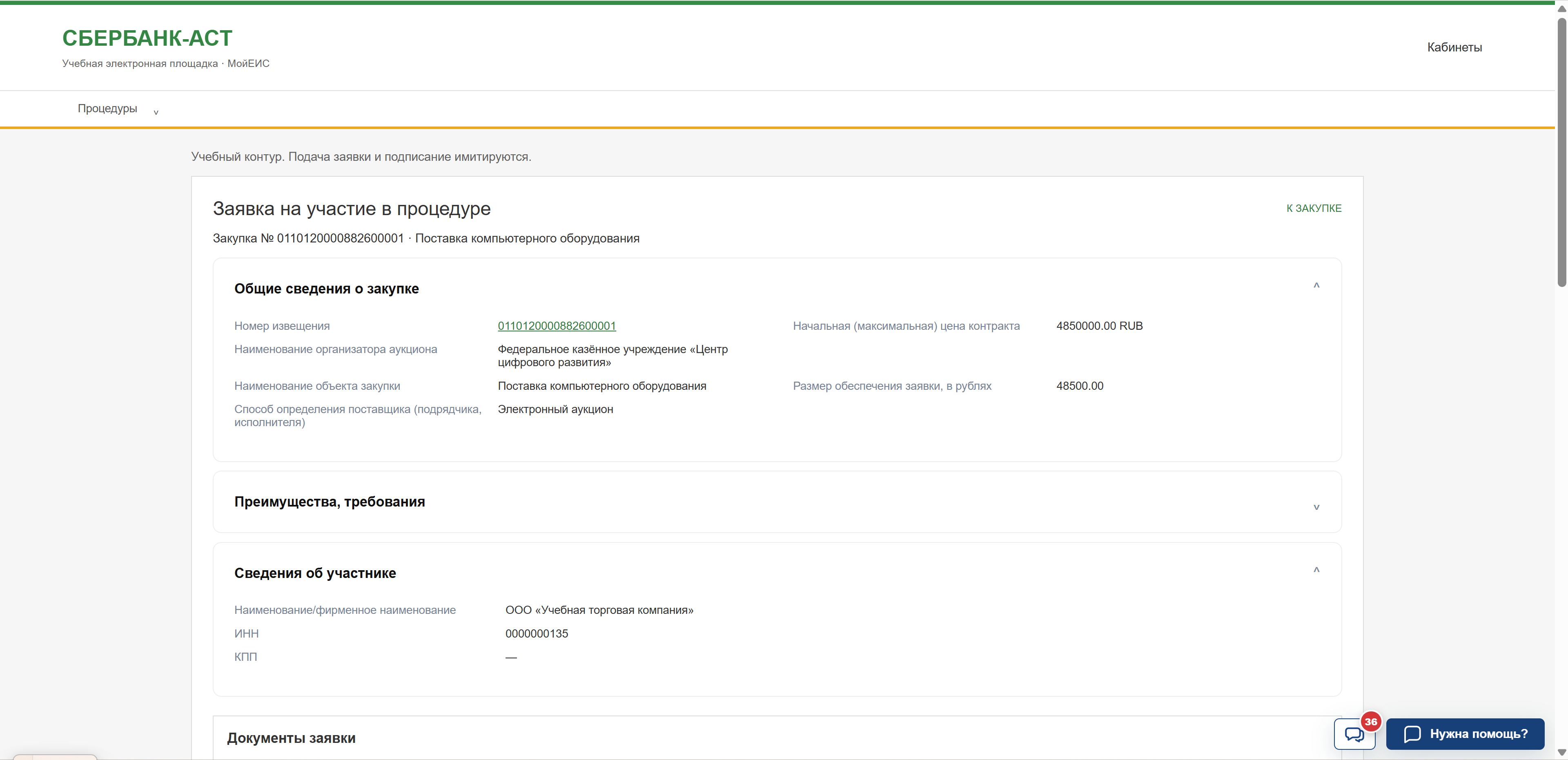
Результат: проект сохранён и повторно открывается с введёнными значениями. Проект ещё не участвует в закупке. Отменить возвращает к карточке, но не удаляет проект и не отзывает поданную заявку. Кнопка Сохранить внутри окна характеристик и Подписать внутри декларации не заменяют сохранение всей основной формы.
4. Заполните предложение по каждой позиции
В таблице Характеристики предлагаемого участником закупки товара проверьте наименование, код, количество и состояние заполнения. Для длинного списка используйте поиск по наименованию или коду, фильтр заполненности и страницы.
- Нажмите карандаш у нужной позиции. Сначала прочитайте сведения и требования извещения.
- Укажите страну происхождения, НДС и предусмотренные для позиции сведения. Для товара заполните товарный знак и характеристики.
- Для каждой характеристики прочитайте инструкцию и единицу измерения. Фиксированное значение не изменяется. Для диапазона заполните От и До; для других вариантов укажите конкретное или несколько допустимых значений по инструкции формы.
- Если предусмотрены реестровые сведения, заполните страну, тип реестра, номер и баллы. При наличии программного обеспечения различайте Оборудование и Предустановленное программное обеспечение. Учебная строка не подтверждает проверку в государственном реестре.
- Нажмите Сохранить в окне. Проверьте состояние позиции и счётчик заполнения, затем сохраните основной проект заявки.
- Для проверки нажмите значок просмотра: он открывает сведения без изменения. Крестик очищает ваше предложение после подтверждения, но сохраняет требования извещения.
Проверка: повторно откройте позицию и сопоставьте предложение с каждым требованием. Несколько допустимых значений характеристики не означают несколько разных товарных предложений в одной позиции.
Если в задании лекарственный препарат
Работайте с одной позицией и одним согласованным вариантом поставки. Выберите основной или предложенный в извещении альтернативный вариант. Проверьте МНН, форму, дозировку, единицу, количество и признаки препарата. Заполните страну, НДС и количество в потребительских единицах. В поиске ЕСКЛП используйте торговое наименование или код; при ручном вводе укажите причину и торговое наименование. После сохранения снова откройте позицию и сверьте вариант поставки и количество.
5. Добавьте документы
- Определите по извещению и заданию, какие файлы нужны: решение об одобрении крупной сделки, подтверждение соответствия участника, товара, работы или услуги, квалификации, страны происхождения, обеспечения либо иные документы. В длинном конкурсе отдельно предусмотрена Первая часть: иные информация и документы.
- Выберите файл в нужном разделе и нажмите Загрузить.
- Дождитесь успешной загрузки, проверьте имя и откройте скачивание.
- Если файл ошибочный, удалите его из проекта и загрузите правильный.
Допускаются PDF, DOC, DOCX, XLS, XLSX, ZIP и XML; всего — до 10 файлов на заявку. Размер проверяйте по сообщению формы. До загрузки текущие поля сохраняются в проекте; убедитесь, что операция завершилась успешно. Загрузка и удаление доступны для проекта при открытом приёме. Не заполняйте все разделы вложениями автоматически: состав определяется вашей закупкой. Декларация формируется отдельно.
6. Укажите реквизиты, обеспечение и контакты
Реквизиты счёта
Если по заданию счёт будет открыт позднее, отметьте Счет открывается после заключения контракта: остальные банковские поля этой ветки скрываются. Иначе выберите Лицевой счет в ФК, Лицевой счет в ФО или Расчетный счет в банке и заполните реквизиты.
| Поле | Как проверить |
|---|---|
| Расчётный счёт | 20 цифр |
| БИК | 9 цифр; наименование банка заполняется отдельно |
| Наименование банка или ТОФК | Название из учебного задания |
| Корреспондентский или единый казначейский счёт | 20 цифр |
| Лицевой счёт | Для соответствующего типа; для расчётного счёта в банке поле скрыто |
| Адрес банка | Дополнительные сведения, если они нужны по заданию |
| ОКТМО организации-поставщика | До 11 цифр |
| КБК | 20 цифр либо значение 0, если его допускает форма для вашего случая |
Для подачи без отметки об открытии счёта позднее заполните тип, расчётный счёт, БИК, наименование банка, корреспондентский или казначейский счёт; лицевой счёт — по выбранному типу. Используйте только учебные реквизиты.
Обеспечение заявки
Блок появляется, когда в закупке установлено обеспечение больше нуля. Укажите специальный счёт из 20 цифр или реестровый номер независимой гарантии из 22 цифр. При необходимости используйте Добавить гарантию. Форма допускает заполнение обоих способов; при подаче должен быть указан хотя бы один. Деньги в упражнении реально не блокируются.
Контактное лицо
Проверьте ФИО, телефон и электронную почту: все три поля нужны при подаче. Начальные значения могут быть подставлены из учётной записи или организации. Сохраните проект и убедитесь, что сведения сохранились.
7. Сформируйте декларацию
Декларация создаётся в самой форме. Отдельный файл для её формирования не нужен.
- В блоке Декларация нажмите Загрузить. Здесь кнопка открывает окно формирования декларации, а не выбор файла на компьютере.
- В окне Декларация о соответствии единым требованиям проверьте закупку и участника, прочитайте текст.
- По условию задания установите или снимите дополнительные флажки об исключительных правах на результаты интеллектуальной деятельности и соответствии требованиям по пункту 1 части 1 статьи 31. Выбираются именно эти дополнительные утверждения; стандартный текст целиком произвольно не изменяется.
- Если выбран второй пункт, укажите адреса страниц с нужной информацией или документами. Используйте Добавить ещё для новой строки и Удалить для ненужной. Допускается до 20 адресов, начинающихся с http или https.
- Нажмите Подписать для учебного подтверждения. Отменить закрывает окно без переноса новых выборов в основную форму.
- Проверьте сообщение о сформированной декларации. Затем обязательно нажмите Сохранить проект либо подайте всю заявку, чтобы сохранить выбранные параметры.
- Откройте Просмотреть декларацию, затем Скачать декларацию. Проверьте закупку, организацию, выбранные пункты и ссылки в скачанном текстовом файле.
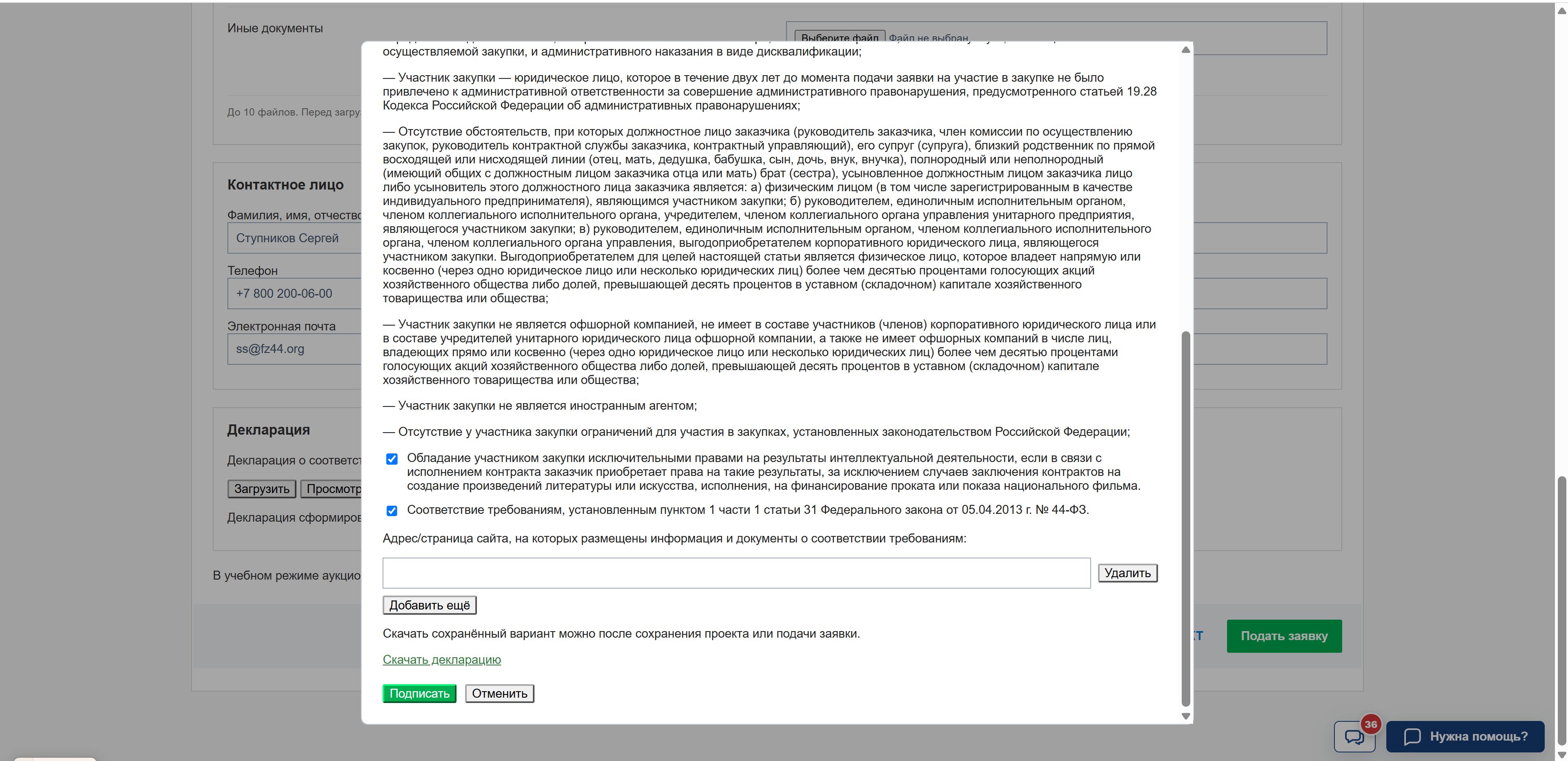
Результат: декларация подтверждена в форме, а её сохранённый текст соответствует выбранным пунктам. Файл declaration.txt — учебный текст, не документ с настоящей электронной подписью. Если после изменения флажков скачивается прежний вариант, сначала сохраните основную форму и скачайте заново.
8. Проверьте особенности своей процедуры 44-ФЗ
| Процедура | Какие части заполнять | Как указывается цена |
|---|---|---|
| Электронный аукцион | Общая форма | Поля ставки нет; рассмотрение после срока идёт по начальной максимальной цене контракта |
| Открытый конкурс, длинный вариант | Первая, вторая и третья части | Цена в третьей части |
| Открытый конкурс, короткий вариант | Вторая и третья части | Цена в третьей части |
| Электронный запрос котировок | Общая форма | Цена в составе заявки |
Короткий и длинный конкурс — названия учебных вариантов. Состав частей задан извещением: поставщик не выбирает самостоятельно убрать первую часть. Расходы на эксплуатацию и ремонт, качественные, функциональные и экологические характеристики заполняются при соответствующих критериях, а не в каждом конкурсе.
Учебное правило аукциона версии 1.1.0: аукционного зала и ставок нет. Вы подаёте заявку без ценовой ставки; после окончания приёма заказчик рассматривает её по начальной максимальной цене. Для упражнения со снижением цены при подаче используйте выданный конкурс или запрос котировок. Это условность тренажёра, а не описание порядка реальных торгов.
Эту таблицу не переносите автоматически на процедуры 223-ФЗ: в них следуйте форме и условиям конкретного извещения.
9. Подайте заявку и проверьте результат
- Повторно проверьте позиции, документы, банковские сведения, обеспечение, контакты и декларацию.
- Для конкурса или котировок заполните предусмотренное поле цены по заданию. В базовом упражнении 44-ФЗ цена не должна превышать начальную максимальную цену контракта. В аукционе ценовой ставки при подаче нет.
- Нажмите Подать заявку. Если появились ошибки, исправьте указанные поля и повторите действие. Дополнительный выбор сертификата в конце первичной подачи этой формы не требуется.
- Дождитесь сообщения Заявка подана. и откройте карточку. Проверьте номер извещения и статус Подана.
- Откройте Журнал событий и найдите запись о подаче. Вернитесь в Мои заявки и проверьте ту же запись в списке.
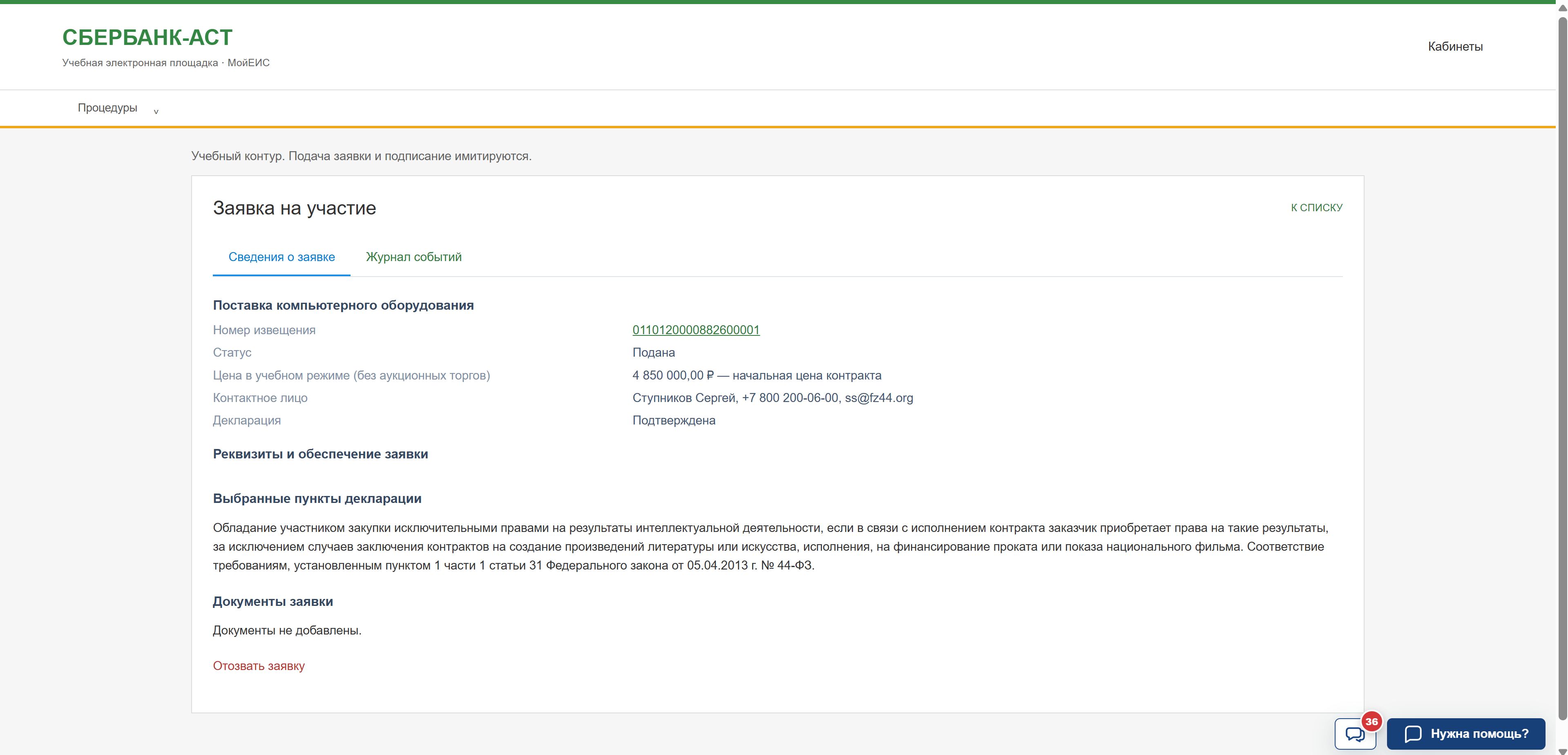
Что означает статус: Подана в карточке и Заявка принята в списке подтверждают приём заявки площадкой. Это ещё не допуск комиссией и не победа. Черновик в списке может называться Черновик, в карточке — Проект.
В списке заявок используйте поля Код процедуры, Наименование (предмет контракта), Состояние заявки и кнопки Поиск, Сбросить. В меню строки ⋮ доступны действия по состоянию: Заявка на участие, Изменить черновик, Отозвать, Подать предложение или Окончательное предложение. Запись Смоделирована заказчиком не заменяет самостоятельную подачу поставщиком в групповом упражнении.
10. Исправьте поданную заявку через отзыв
Этот маршрут выполняется, пока приём заявок открыт. Сначала обсудите исправление с преподавателем.
- Откройте заявку и нажмите Отозвать заявку либо выберите Отозвать в списке.
- В уведомлении сверьте закупку, номер заявки и время её подачи.
- Для исправления отметьте Сохранить заявку в черновики.
- Выберите учебный сертификат. Если нужна доверенность, выберите действующую доверенность своей организации и представителя с полномочием подписывать заявки. Для случая без доверенности предусмотрено Не выбирать доверенность.
- Нажмите Подписать и отправить. Проверьте сообщение, откройте проект, исправьте сведения и подайте заново.
Без отметки о сохранении в черновики заявка получает состояние Отозвана. Пока срок открыт, её можно открыть и выбрать Сохранить как черновик, затем исправить и подать повторно. Само сохранение проекта не возвращает заявку на рассмотрение. После окончания срока редактирование, отзыв, восстановление для новой подачи и изменение файлов ограничены; для продолжения упражнения преподаватель выдаёт подходящую закупку.
11. Дождитесь рассмотрения заказчиком
Передайте заказчику номер извещения и заявки. До окончания срока содержание заявки закрыто. После срока заказчик выполняет рассмотрение в своём кабинете и размещает протоколы; поставщик проверяет решение и итог в своей карточке и списке.
В длинном конкурсе первая часть раскрывается обезличенно, без контактов, банковских реквизитов, декларации и цены. Между этапами возможно ожидание ценового окна. В коротком конкурсе раскрытие начинается с предусмотренной второй части. Полный состав и цена становятся доступны на соответствующем завершённом этапе. Аукцион и котировки не используют эту трёхчастную конкурсную схему.
Проверка: откройте размещённое решение и назовите преподавателю номер своей заявки и результат. Если решения нет, уточните, закончил ли заказчик рассмотрение и разместил ли протокол. Поставщик не назначает себе допуск или победу. Для заключения контракта нужен отдельный документ или процедура заказчика; одной отметки о победе недостаточно.
12. Окончательное предложение о цене конкурса
Выполняйте этот этап, только если он назначен в конкурсе 44-ФЗ, вы допущены и открыто время подачи. Окно длится один час от установленного начала; время показывается в МСК. Это не аукционный зал.
- В карточке или списке нажмите Подать предложение.
- Проверьте процедуру, исходную цену, начало и конец окна.
- Введите Предложение о цене: больше нуля, не выше цены вашей заявки, не более двух знаков после запятой. Допускаются точка и запятая.
- При необходимости выберите доверенность. Для отправки выберите учебный сертификат.
- Сохранить как черновик сохраняет предложение без подачи. После сохранения можно открыть Просмотр XML — учебное представление ценового предложения.
- Для подачи нажмите Подписать и отправить. Проверьте подтверждение и время отправки: повторная подача недоступна.
Черновик ценового предложения не переводит основную поданную заявку в проект. Если кнопки нет, проверьте тип закупки, допуск, время окна и отсутствие уже отправленного предложения.
13. Что доступно в демо
При надписи Демо-доступ · Только просмотр изучайте доступные закупки, документы и существующие заявки через Открыть заявку. Создание проекта, подача, изменение, загрузка и удаление файлов, подпись, отзыв и отправка окончательной цены в демо недоступны. Цвет кнопки не подтверждает право на действие. Для практического задания нужен полный учебный доступ.
14. Если действие не получается
| Ситуация | Что проверить |
|---|---|
| Нет кабинета или организации | Назначение продукта, срок доступа, профиль и организацию у преподавателя |
| Не найдена закупка | Номер, фильтры, выбранного заказчика и факт публикации |
| Вместо подачи открывается готовая заявка | У организации уже есть запись по этой закупке; проверьте её статус |
| Заказчик не видит работу | Проект должен быть подан; содержание раскрывается после срока на нужном этапе |
| Декларация не предлагает выбрать файл | Это нормально: Загрузить открывает её формирование |
| Нельзя изменить поданную заявку | Пока срок открыт, выполните отзыв с сохранением в черновик и подайте повторно |
| В аукционе нет поля цены | В версии 1.1.0 он проходит без ставок по начальной цене |
| Отображается ошибка страницы | Сообщите преподавателю время, номер закупки, страницу и текст ошибки без паролей и кодов |
15. Практика: от поиска к решению заказчика
Получите три номера учебных закупок 44-ФЗ: аукцион, конкурс и запрос котировок. Работайте в каждой последовательно. Выберите заказчика своей группы; откройте извещение; заполните одну позицию карандашом и проверьте через просмотр; укажите учебные реквизиты, обеспечение и контакты; сформируйте декларацию; сохраните и повторно откройте проект. Скачайте декларацию и сверьте выбранные пункты. Затем подайте заявку и покажите её номер, статус и событие подачи.
В конкурсе и котировках используйте цену задания, в аукционе убедитесь в отсутствии поля ставки. После окончания срока заказчик рассматривает именно вашу заявку и размещает решение. Откройте результат со своей стороны. Отзыв с повторной подачей и окончательную цену конкурса выполняйте отдельными раундами по указанию преподавателя.
Что сдавать: номер извещения и заявки, состояние, сведения о сохранённой позиции, выбранные пункты декларации, цену для соответствующей процедуры и решение заказчика. Номера на иллюстрациях служат примерами расположения полей; в упражнении используйте номера своей группы.
Раздел 2
Руководство обучающегося МойЕИС
Это руководство поможет вам войти в МойЕИС, открыть кабинет из задания, сохранить документ и получить ответ преподавателя. Если нужного кабинета нет в списке, сообщите преподавателю название задания и то, что показано на экране.
Вход по приглашению
Вам нужен актуальный код или ссылка преподавателя, адрес электронной почты, к которому у вас есть доступ, и открытый срок регистрации.
- На странице входа нажмите Есть код преподавателя. Если вы получили ссылку или QR, откройте её: код будет подставлен автоматически.
- Введите шестисимвольный код приглашения в шесть ячеек и нажмите Продолжить. Строчные буквы система приводит к заглавным.
- Проверьте название приглашения и период занятия. Введите свою почту, отметьте согласие и пройдите показанную проверку.
- Откройте письмо с индивидуальным кодом подтверждения из шести цифр и введите его в ячейки формы.
- После подтверждения дождитесь сообщения о завершении регистрации. Если обучение начинается позднее, войдите в кабинет с даты начала доступа.
- При необходимости вернитесь к форме входа по кнопке Вернуться ко входу.
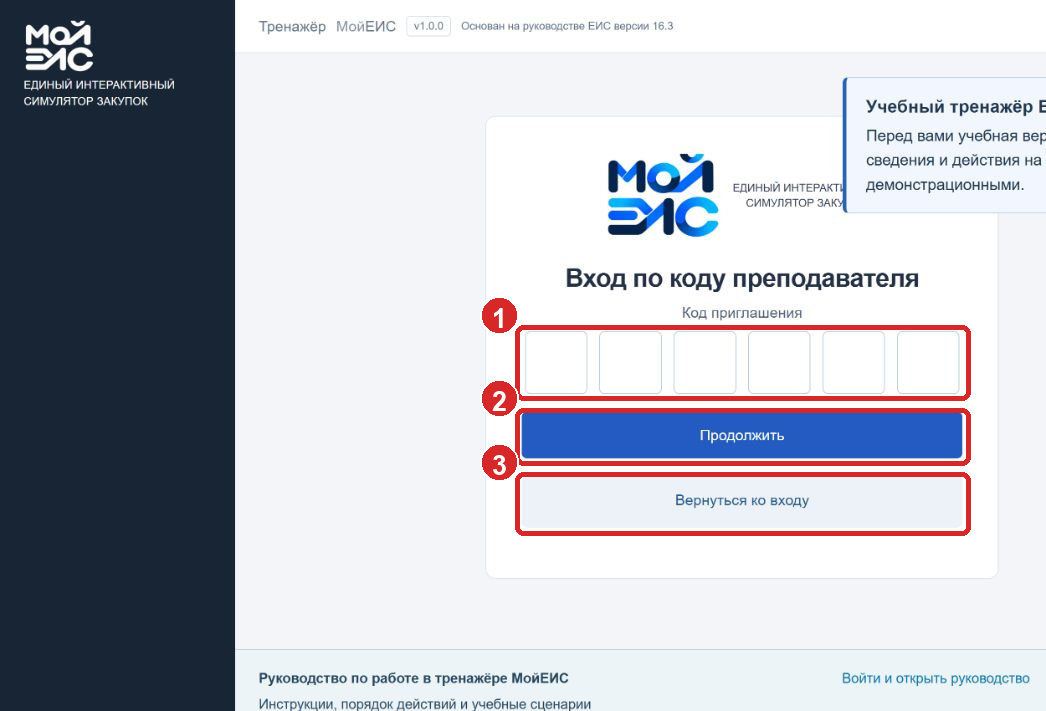
На изображении: 1 — шесть ячеек общего кода; 2 — Продолжить; 3 — Вернуться ко входу. Этот код открывает форму регистрации, но не подтверждает почту и не является паролем.
Не смешивайте три значения
- Код приглашения — общий шестисимвольный код для регистрации в конкретной организации или группе.
- Код из email — личный одноразовый шестизначный код для подтверждения почтового адреса.
- Пароль — отдельное средство доступа, если оно запрошено экраном входа. Преподаватель не передаёт общий пароль.
Если письмо не пришло, проверьте папку нежелательной почты, точность адреса и срок кода. Форма может ограничивать частые запросы. Не просите преподавателя пересылать личный код из своей почты.
Почта и восстановление доступа
В разделе Моя учётная запись укажите основную и, если доступно, резервную почту. Изменение адреса подтверждается кодом. Резервная почта помогает восстановлению, но сама по себе не становится логином.
Для восстановления доступа нажмите соответствующую кнопку на странице входа, проверьте письмо и введите полученный код. Если у вас подтверждена резервная почта, проверьте и её. Новый пароль задавайте только в форме смены пароля.
Если нужно сменить адрес, следуйте шагам формы подтверждения. Не начинайте повторную регистрацию с другим адресом, пока не проверили, можно ли восстановить существующую запись.
Выбрать учебный кабинет
После обычного или демо-входа откройте список кабинетов и выберите кабинет, который указан в задании. Демо-вход приводит на главную страницу: сначала выберите кабинет. Варианты могут включать заказчика по 44-ФЗ, заказчика по 223-ФЗ и поставщика.
- Откройте меню Кабинеты.
- Выберите нужный кабинет и проверьте, что на странице отображается правильный закон и роль.
- Если система предлагает профили или организации, выберите назначенный преподавателем профиль.
- Откройте учебный план или документ из задания. Перед изменением проверьте его номер и статус.
Кабинет может отсутствовать, если продукт не включён, срок закончился, профиль не назначен или вы не состоите в нужной группе. Сообщите преподавателю название кабинета и видимое сообщение об ошибке; не выбирайте похожий профиль наугад.
Создать, сохранить и снова открыть работу
Работайте только с учебными данными. До создания документа уточните у преподавателя, нужно ли начать новую запись или продолжить выданную.
- Откройте раздел, названный в задании: Планы-графики закупок, Закупки, Контракты или Исполнение. Сверьте свой кабинет и организацию.
- Откройте выданную карточку либо нажмите кнопку создания нового документа, если задание требует новый документ.
- Заполните разделы по порядку. Проверяйте источник данных: план и его позиция определяют связь извещения; извещение и номер закупки — поиск поставщика; контракт задаёт предмет и предел исполнения.
- Нажмите Сохранить и дождитесь сообщения об успешном сохранении. Если требуется сначала сохранить черновик, выберите это действие в форме.
- Вернитесь к списку и откройте карточку повторно. Сверьте значения, номер, статус и историю.
- Если задание требует подписи или размещения, выполните его отдельной кнопкой и снова откройте карточку, чтобы проверить новое состояние.
Сохранённый черновик остаётся черновиком и не становится публичным извещением или размещённым сведением. Статус изменяется только после отдельного действия интерфейса и успешного результата.
Если вы вошли с двух устройств, оба входа показывают документы одной учётной записи. После работы выходите из каждого устройства отдельно.
Работать с приглашённой группой
Откройте Мои группы и найдите группу из задания. Сверьте название и срок. Если вам показывается группа, это подтверждает доступ на просмотр и участие; это не даёт права менять карточку группы или организации.
Если срок приглашения завершён или продукт недоступен, обратитесь к преподавателю. Для повторной регистрации с тем же адресом используйте экран восстановления или повторного присоединения, если он предложен. Не создавайте вторую запись самостоятельно.
Отправить учебную активность на проверку
- Откройте выданное учебное задание и проверьте, что нужная работа сохранена и открывается повторно.
- Используйте действие отправки на проверку, если оно отображается в карточке задания.
- Дождитесь сообщения о принятии работы и проверьте её появление в разделе результатов или взаимодействия.
- Откройте ответ преподавателя, когда появится уведомление. Прочитайте комментарий и историю.
- Если преподаватель попросил исправление, откройте ту же работу, внесите нужные изменения, сохраните и отправьте повторно предусмотренным способом.
Сохранение документа не равно отправке на проверку. Если отдельного действия нет, уточните у преподавателя, включена ли проверка для вашей группы и продукта.
Сообщения и уведомления
Откройте Коммуникации → Сообщения для диалогов или раздел Уведомления для системных сообщений. Перед отправкой проверьте получателя и содержание. Ответьте в существующем диалоге, если вопрос относится к нему. Изменение статуса уведомления не меняет статус учебной работы.
Если ожидаемый ответ не появился, проверьте фильтр и историю. При технической проблеме сообщите преподавателю время, страницу, номер документа и видимое сообщение; не отправляйте пароль или код подтверждения.
Отдельная малая закупка 44-ФЗ
Эту отдельную закупку выполняйте по заданию преподавателя. В примере показан малый учебный контракт на 1 000 ₽: поставки на 400 ₽ и 600 ₽ и запись об оплате. Реального перевода денег здесь нет.
- Откройте выданную карточку контракта и сверьте номер, предмет и остаток. В форме поставщика выбирайте организацию из доступного списка; не подставляйте контрагента свободным текстом, если доступен селектор.
- Сформируйте первую приёмку на 400 ₽, сохраните, выполните доступное учебное подписание/направление, затем откройте карточку и сверьте статус принято.
- Создайте вторую часть на 600 ₽ и проверьте её запись. Общая сумма по этому примеру — 1 000 ₽.
- Откройте сведения об оплате только как учебную запись; они не означают банковский перевод.
- После полного принятия остатку должно соответствовать 0 ₽. Попытка создать приёмку сверх принятого остатка блокируется сообщением формы; не обходите это ограничение.
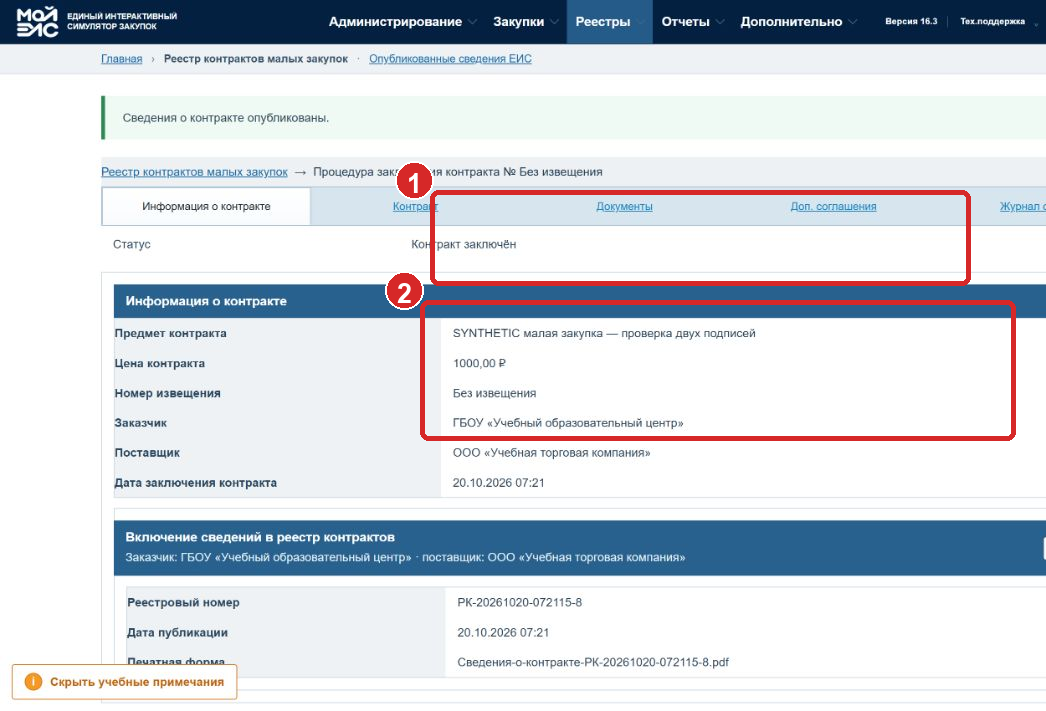
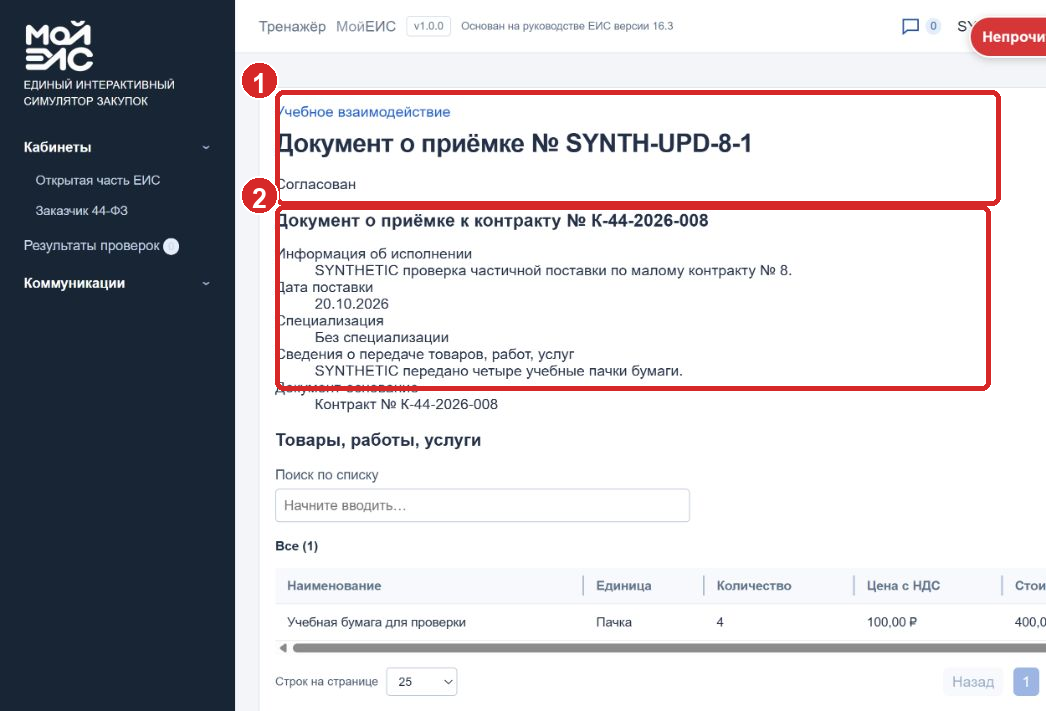
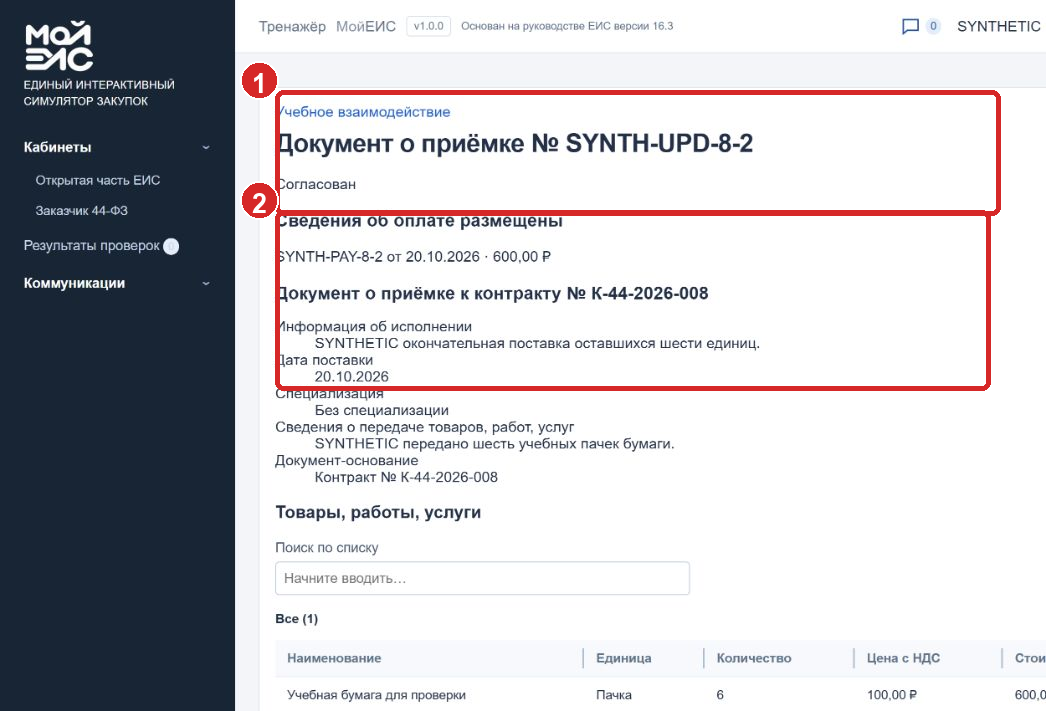
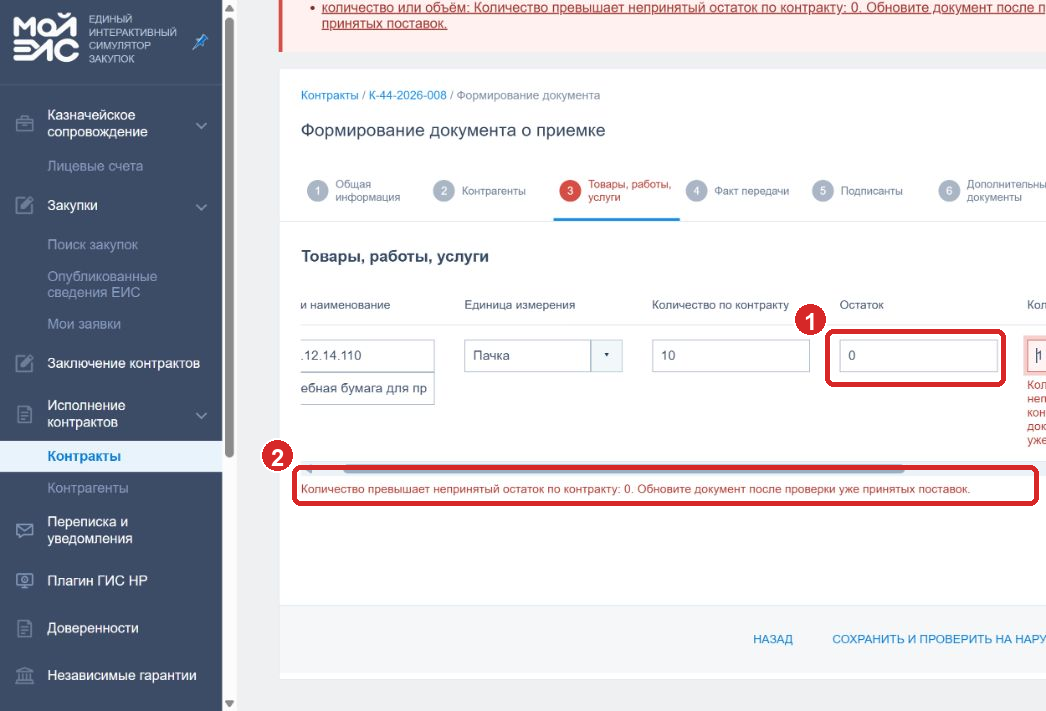
На последнем рисунке 1 показывает нулевой остаток, 2 — предупреждение при попытке принять больше, чем осталось по контракту. В своём задании проверяйте остаток по выданному вам контракту.
Отчётность заказчика (если выдано преподавателем)
Если вам назначено упражнение по отчётности, откройте Отчёты → Отчёты заказчиков. На странице доступны вкладки Проекты документов, Размещено, Все и поиск по полю Тип отчёта или реестровый номер с фильтром Статус, кнопками Найти и Очистить. Откройте только выданную запись. Доступ к реестру и возможность редактирования зависят от роли и учебного продукта.
На иллюстрации показаны четыре вида учебных отчётов: о закупке у единственного поставщика, крупных проектах, закупках у малых предприятий и товарах российского происхождения. Это пример заполненного списка. Для своей работы выберите вид и период, которые указал преподаватель.
Сначала проверьте период и исходные данные. Для отчёта выберите завершённый период, указанный преподавателем. Сохранение черновика, размещение и создание новой редакции выполняются отдельно; после каждого шага откройте запись повторно.
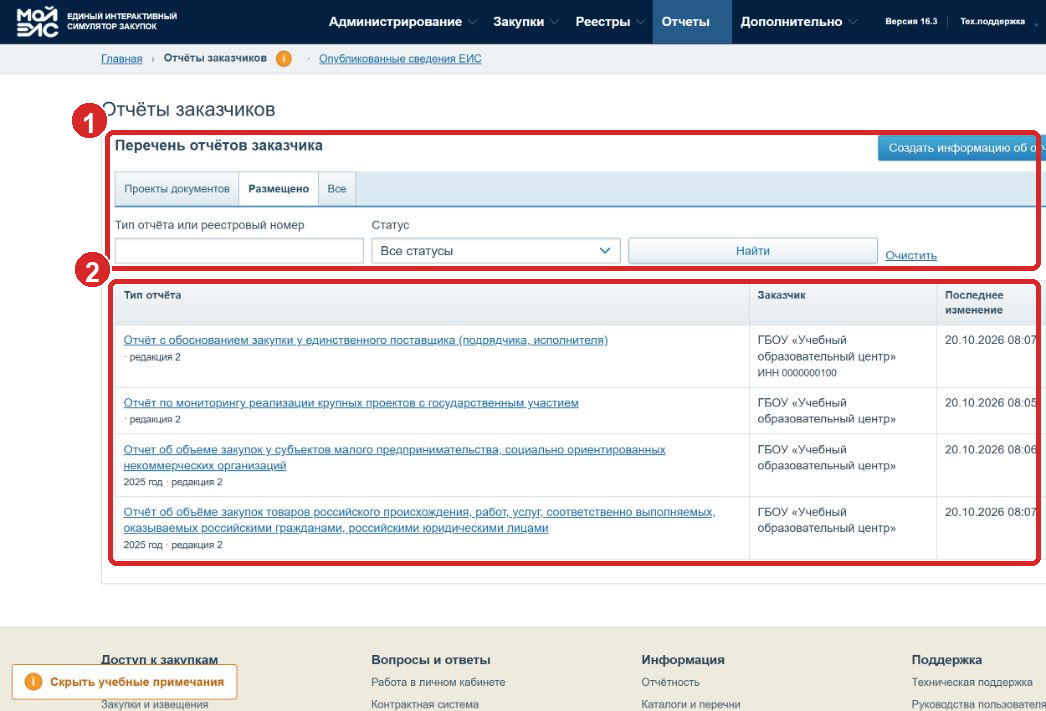
Красные метки показывают виды отчётов и их редакции. После заполнения собственного отчёта откройте его повторно и проверьте содержание, период и состояние. Один список не заменяет проверку каждого отчёта.
Учебные маршруты
- Для планирования и контроля плана-графика по 44-ФЗ откройте соответствующий раздел в кабинете заказчика и следуйте заданию преподавателя.
- Для игры 44-ФЗ откройте свой лист: заказчик или поставщик.
- Для игры 223-ФЗ откройте свой лист: заказчик или поставщик.
- Для отдельной малой закупки 44-ФЗ выполняйте только выданный сценарий: выберите поставщика из доступного учебного подбора, затем пройдите учебное размещение и приёмку.
Демо и учебные ограничения
В демонстрационном режиме можно ознакомиться с разделами. Для выполнения задания войдите под своей учебной учётной записью и откройте назначенный кабинет.
Если страница не открылась, запишите время, её адрес и номер обращения, если он показан на экране. Передайте эти сведения преподавателю. Пароль и коды доступа сообщать не нужно.
Подписи, публикации, проверки, ответы контрольных органов, оплаты и квитанции в тренажёре являются имитацией. Не вводите реальные персональные, платёжные или коммерческие данные. Кнопка с названием «подписать» или «разместить» не отправляет документ в промышленную ЕИС, ФАС или ЭТП.
Если что-то не получается
| Ситуация | Проверьте | Следующий шаг |
|---|---|---|
| Код приглашения не принимается | Шесть символов, срок регистрации, актуальность кода | Попросите преподавателя подтвердить или перевыпустить код |
| Не приходит email-код | Адрес, папку спама, ограничение повторных запросов | Используйте форму повторного запроса или обратитесь к преподавателю |
| Кабинет не отображается | Продукт, профиль, срок и назначенную группу | Передайте преподавателю точное название нужного кабинета |
| Черновик не найден | Выбранную организацию, кабинет, фильтр и состояние | Откройте нужную рабочую среду и проверьте список повторно |
| Работа не появилась у преподавателя | Сохранение и отдельную отправку на проверку | Отправьте активность предусмотренным действием и проверьте сообщение о результате |
| Один вход завершился, другой остался открыт | Независимость сеансов | Продолжите работу в оставшемся сеансе; документы между входами общие |
Все учебные изображения с пояснениями собраны на странице иллюстраций.
Раздел 3
Игра для поставщика: закупки по 44-ФЗ и 223-ФЗ
Войдите в учебный МойЕИС под своей записью поставщика. В этой игре вы ищете закупки, подаёте предложение, при необходимости жалобу и оформляете документы по контракту. Все действия остаются внутри тренажёра.
Преподаватель выдаст номера закупок и ссылки. Перед началом сверяйте их с заказчиком: обе стороны должны открыть одну и ту же закупку, а не две похожие карточки.
Игра 44-ФЗ: десять кресел
Для ветки с заявкой на 114 000 ₽ преподаватель готовит запрос котировок. В аукционе версии 1.1.0 нет ставок: рассмотрение идёт по начальной цене. Учебный контракт на 114 000 ₽ для исполнения остаётся отдельным документом, если он не заключён по результатам этой закупки.
1. Найдите закупку
Откройте реестр закупок в кабинете поставщика либо Процедуры → Реестр объявленных процедур на учебной ЭТП. Найдите номер из задания и сверьте заказчика, предмет «Кресла», количество 10, начальную цену 120 000 ₽ и срок. Для группового поиска используйте Добавить учебного заказчика.
2. Подайте предложение, если этот этап назначен
В этом раунде используется запрос котировок 44-ФЗ. Откройте заявку, заполните позицию, реквизиты, контакты и декларацию, укажите цену 114 000 ₽. Сохраните проект, откройте снова и нажмите Подать заявку. Проверьте статус Подана и журнал. В учебном аукционе ставки нет: приём идёт по начальной цене 120 000 ₽. Подробный порядок приведён в разделе работы поставщика и ЭТП.
3. Подайте учебную жалобу
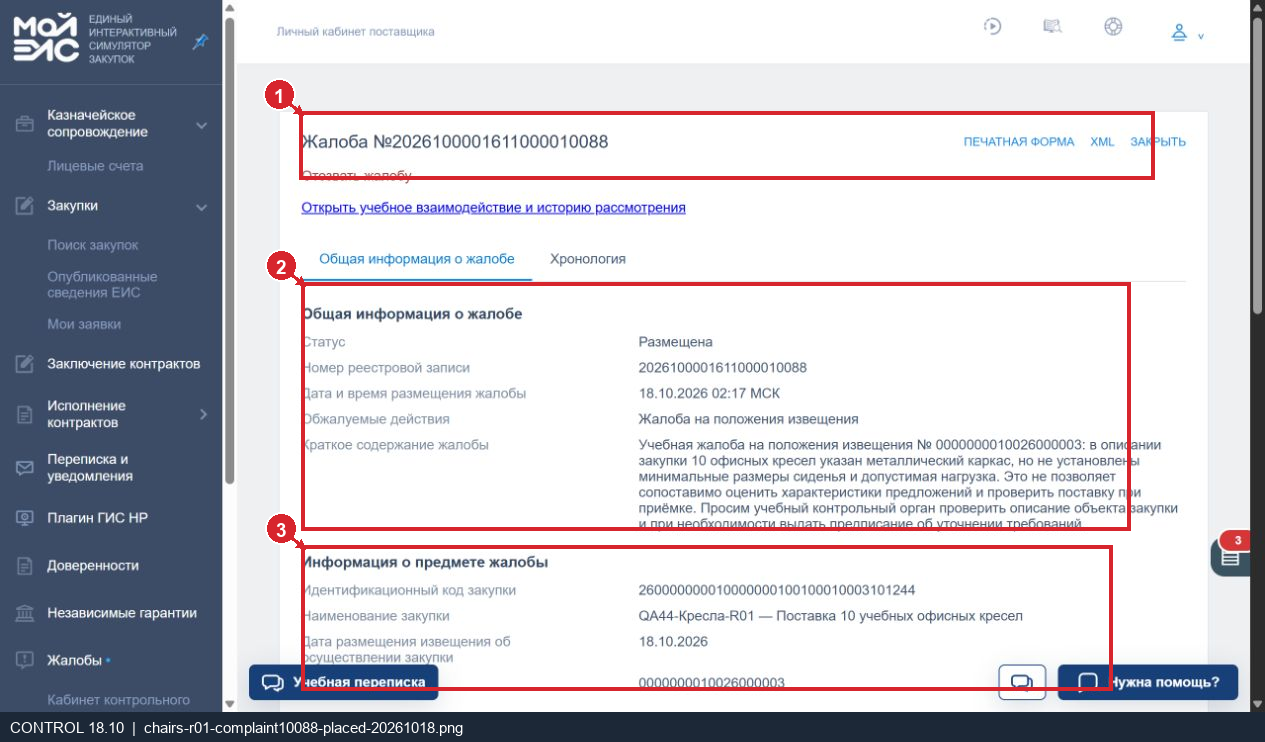
В карточке закупки или разделе Жалобы создайте обращение по тому же номеру извещения. Опишите спорное требование к креслам и укажите, почему оно мешает сравнить предложения. Проверьте номер закупки перед отправкой. После размещения запишите номер жалобы и ссылку, передайте их заказчику и попросите открыть ту же жалобу у себя.
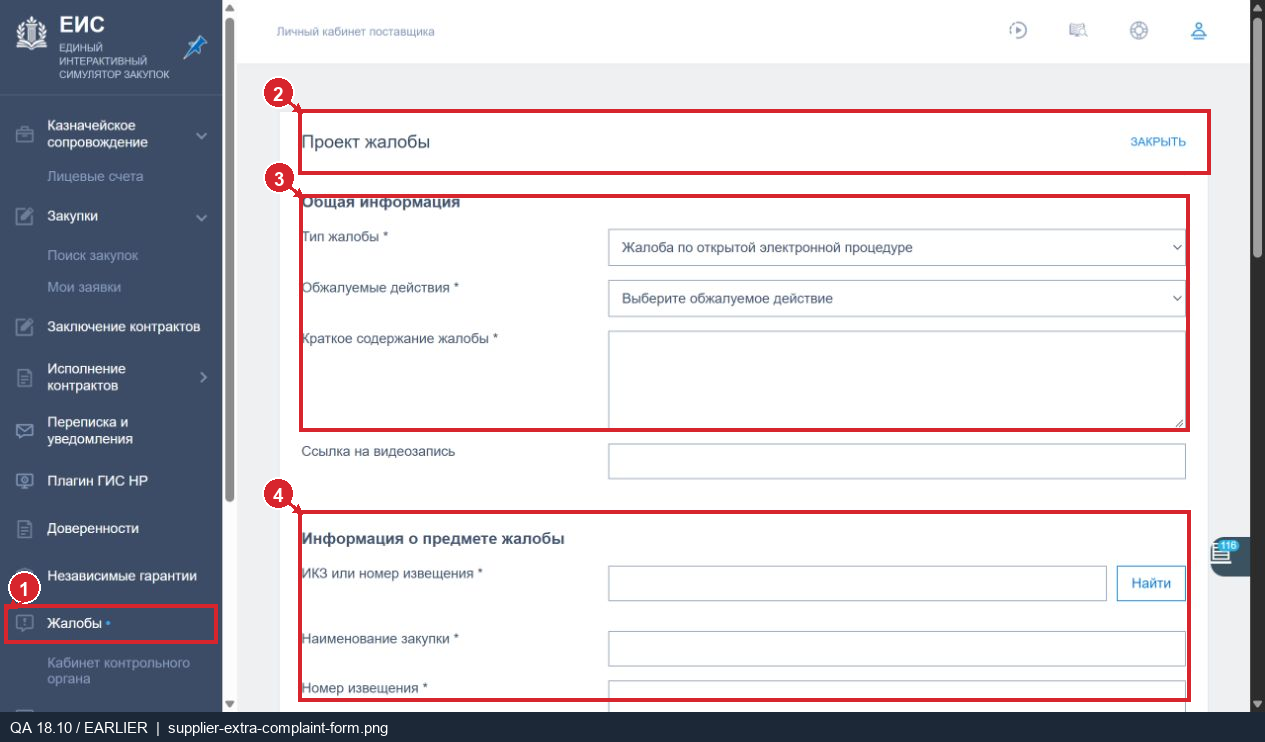
На рисунке показаны поля жалобы. После учебного размещения откройте её карточку и проверьте номер, закупку и состояние. Действия выполняйте только в МойЕИС.
4. Откройте контракт на кресла
Для основного занятия преподаватель выдаёт отдельный уже заключённый учебный контракт. Откройте Заключение контрактов и найдите его по номеру. Проверьте заказчика, свою организацию, 10 кресел и цену 114 000 ₽. Если предмет отличается, попросите правильный контракт; похожей суммы недостаточно.
5. Оформите первую поставку
Создайте документ о приёмке 4 кресел по 11 400 ₽ = 45 600 ₽. Проверьте контракт, количество, единицу измерения, цену и приложенные файлы. Сохраните документ и откройте его снова. Подпишите учебным способом и отправьте заказчику. Запишите номер и попросите заказчика подтвердить приёмку.
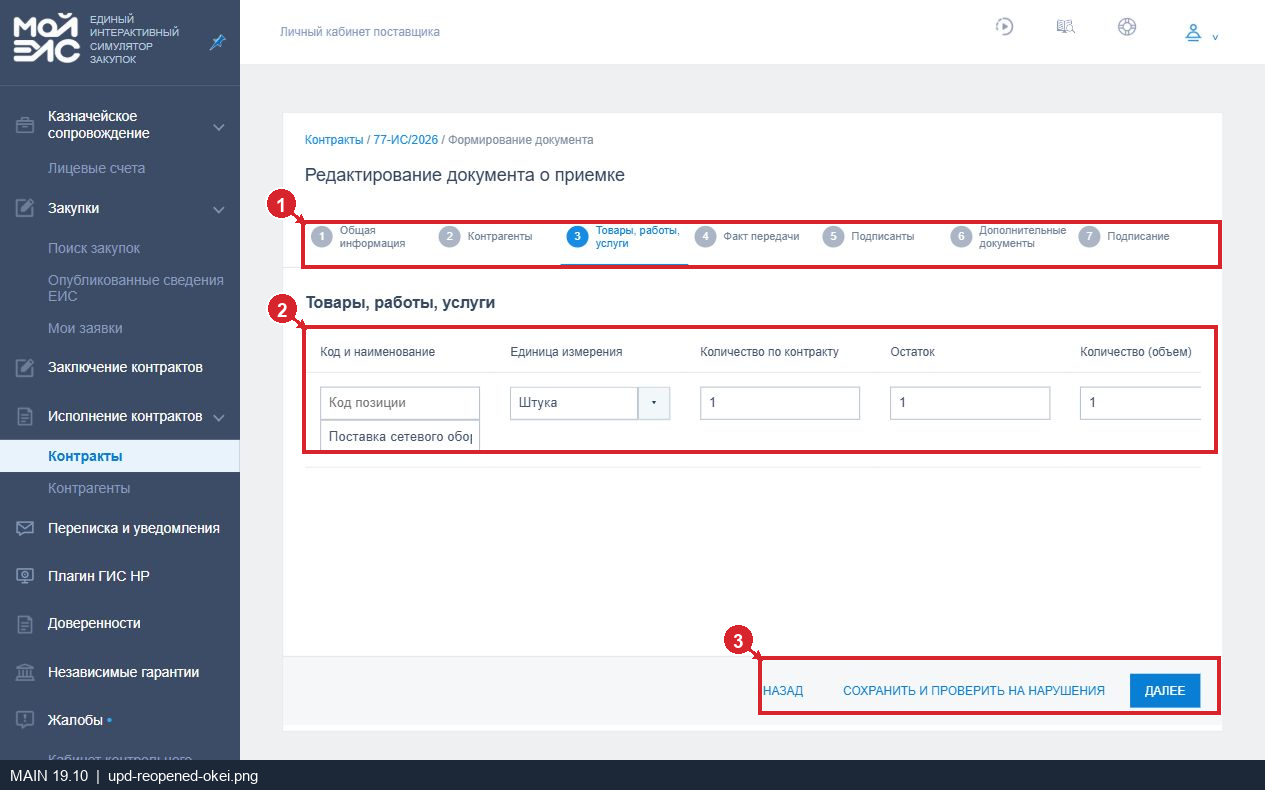
Иллюстрация показывает последовательность заполнения на другом учебном контракте. Цифры и предмет для своей работы берите из карточки кресел.
6. Исправьте вторую поставку после отказа
Направьте отдельный документ на 6 кресел / 68 400 ₽. По условию игры заказчик обнаружит расхождение и оформит мотивированный отказ. Откройте отказанный документ, прочитайте причину и запишите его номер. Исправьте поставку и создайте новый документ на 6 кресел. Передайте новый номер заказчику и дождитесь подтверждения приёмки.
Отказанный документ остаётся в истории. Принятая сумма составляет 45 600 ₽ + 68 400 ₽ = 114 000 ₽; сумму отказанного документа второй раз не прибавляйте.
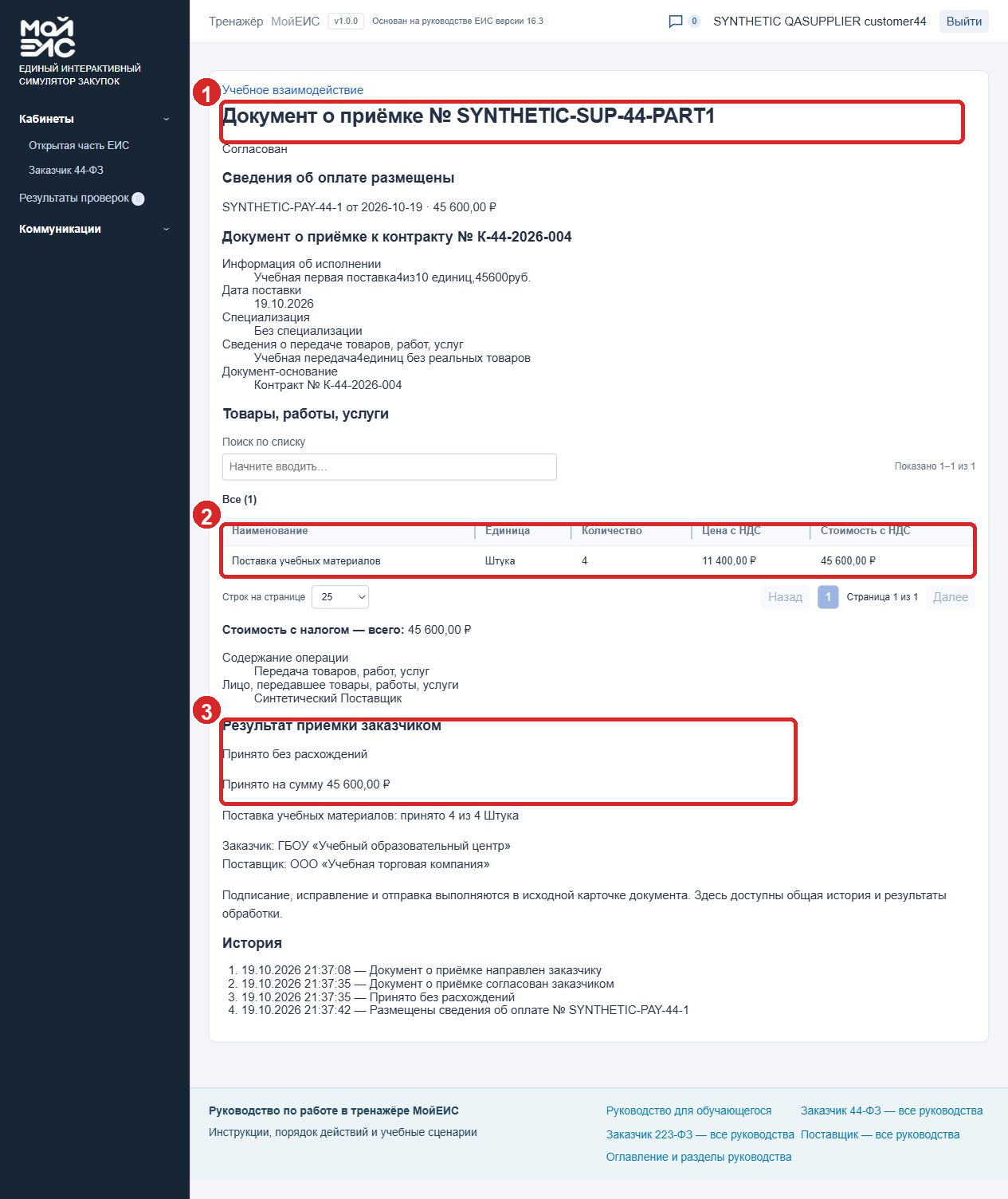
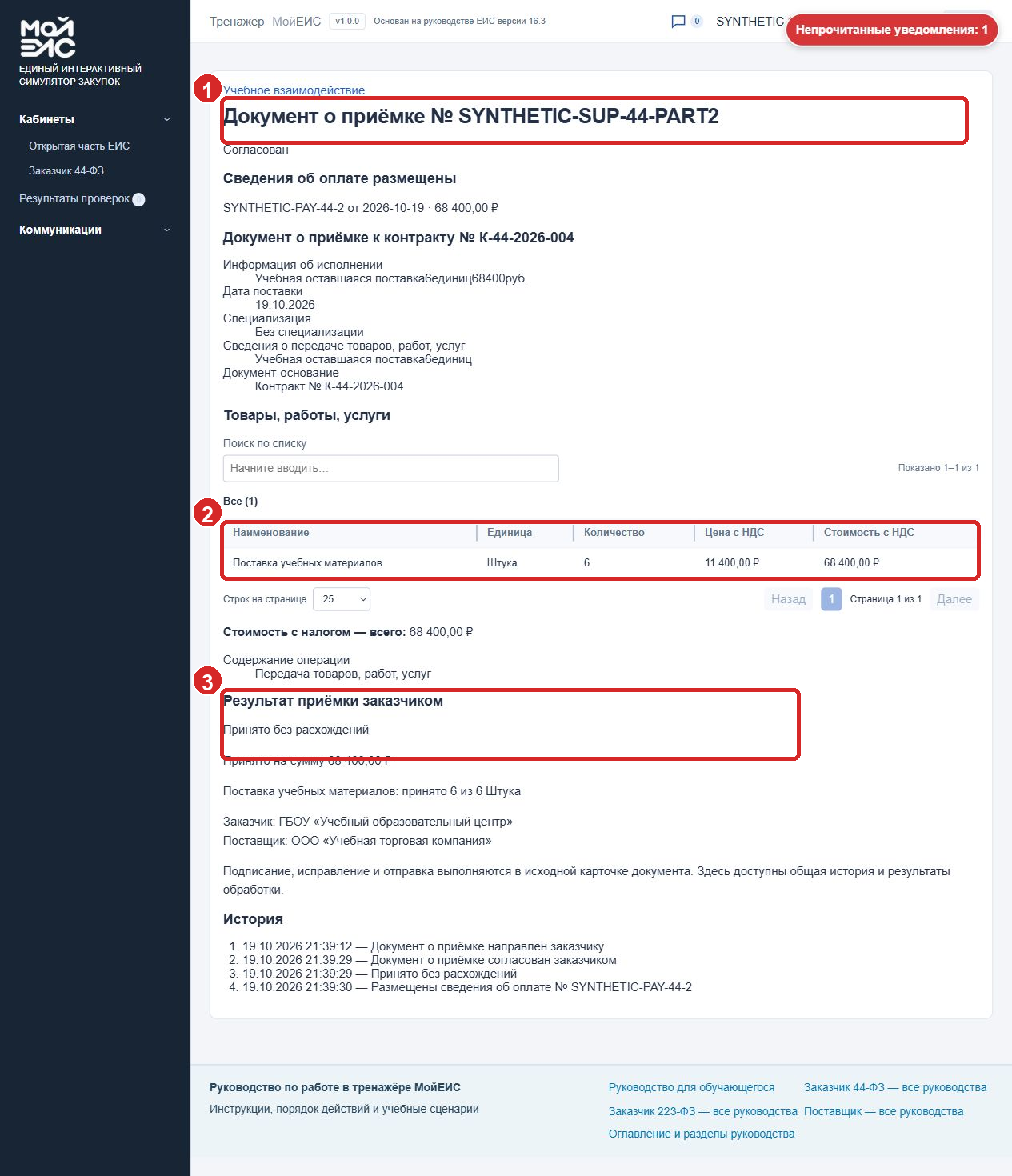
Рисунки показывают расположение принятых частей поставки. Отказанный и исправленный документы откройте отдельно в своей работе.
Игра 223-ФЗ: обслуживание оборудования
1. Найдите извещение
Получите от заказчика номер закупки. Откройте её через поиск и сверьте заказчика, предмет «Обслуживание оборудования», срок 12 месяцев и начальную цену 180 000 ₽. Передайте заказчику ссылку на карточку, которую видите у себя.
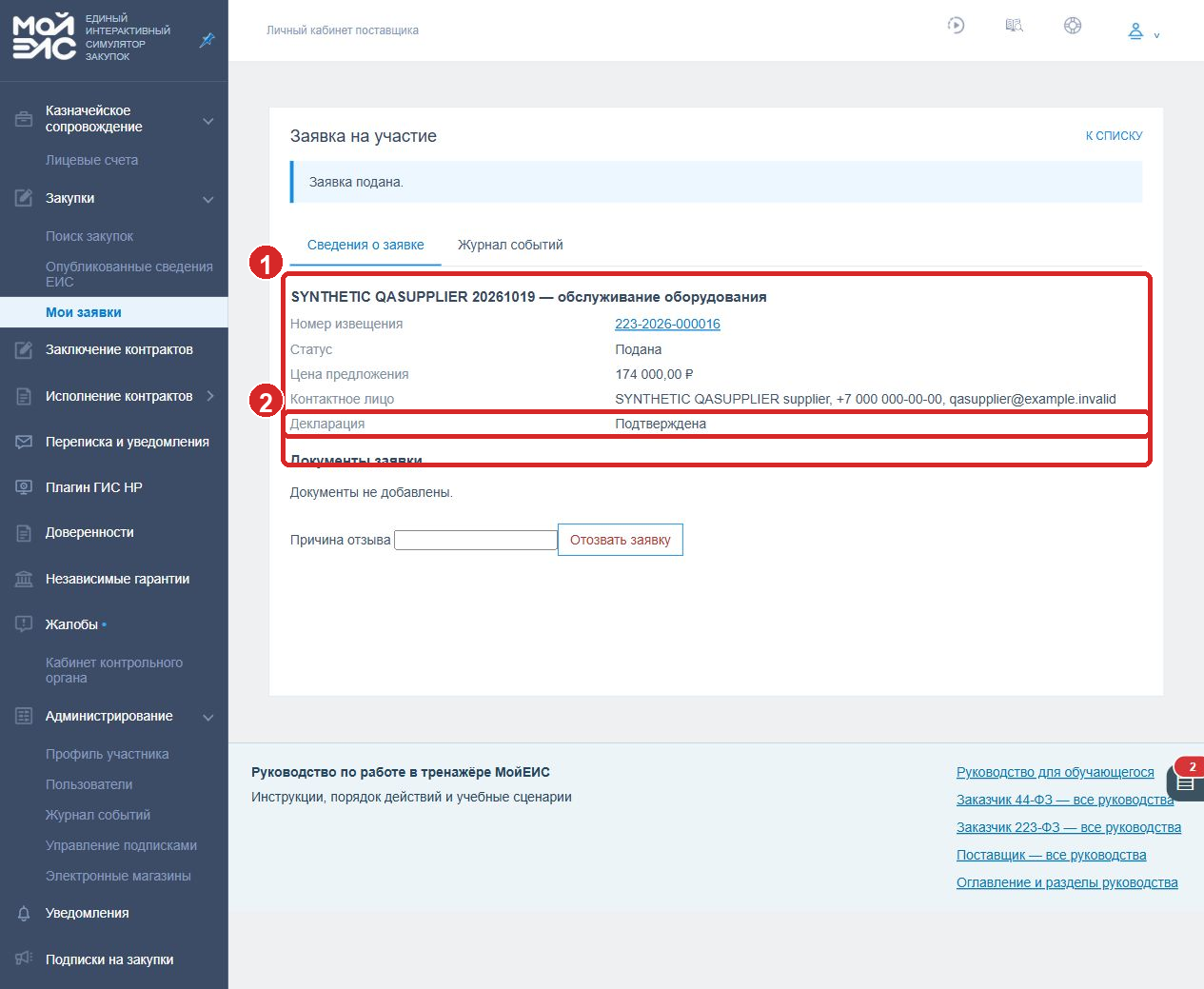
2. Подайте заявку в дополнительном раунде
Если преподаватель назначил этот шаг, предложите цену 174 000 ₽. Сохраните заявку, откройте её ещё раз, затем подайте и проверьте состояние Подана. Передайте заказчику номер заявки.
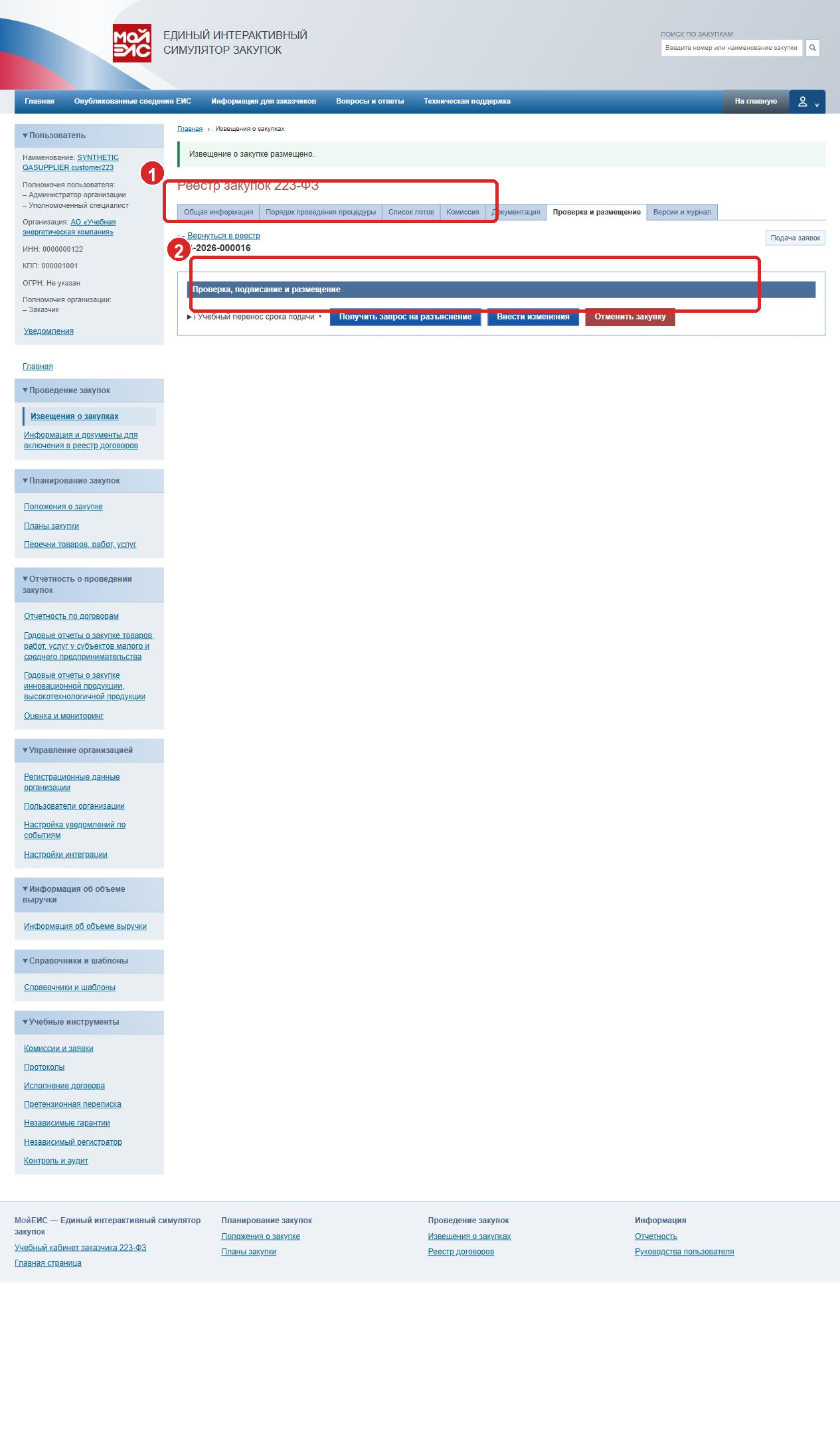
3. Проверьте изменение извещения
Когда заказчик сообщит, что условия изменены, снова откройте закупку по прежнему номеру. Сравните прежнее и новое описание сроков обслуживания. Назовите заказчику изменённое поле и текущие условия. Если новое описание пока не видно, сообщите об этом преподавателю; не угадывайте результат по одной кнопке Внести изменения у заказчика.
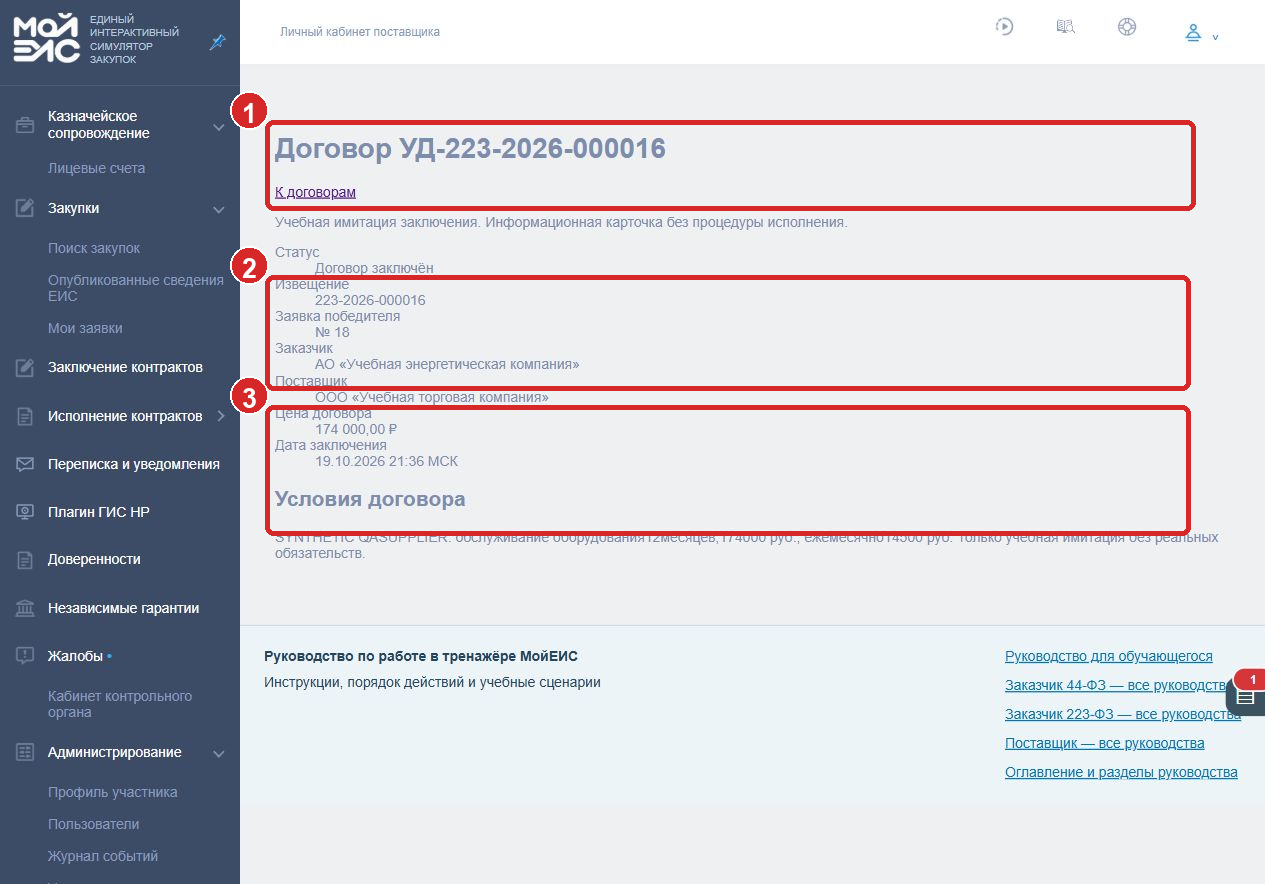
4. Откройте сведения о договоре
Получите номер учебного договора на 174 000 ₽. Сверьте предмет и стороны, откройте ту же карточку, что заказчик. На иллюстрации показаны сведения о договоре; приёмка и оплата в ней не отражены. Расчёт первого месяца на 14 500 ₽ можно обсудить на занятии, но не выдавать за проведённую оплату.
Что передать преподавателю
| Что вы сделали | Что показать |
|---|---|
| Нашли закупку 44-ФЗ | Её номер, кресла, заказчика и цену 120 000 ₽ |
| Подали заявку | Номер заявки, цену 114 000 ₽ и состояние Подана |
| Подали жалобу | Номер жалобы и ту же закупку у заказчика |
| Работали с контрактом | Контракт на 10 кресел за 114 000 ₽ |
| Оформили поставки | Номера первой, отказанной и новой принятой записей; итог 114 000 ₽ |
| Нашли закупку 223-ФЗ | Номер, обслуживание оборудования и цену 180 000 ₽ |
| Проверили договор 223-ФЗ | Предмет, стороны и сумму 174 000 ₽ |
Приложите снимки своих учебных документов. Не отправляйте преподавателю пароль, код из письма или реальные персональные сведения.
Раздел 4
Профиль, гарантия, контракт, исполнение и уведомления
Профиль и допуск к учебному действию
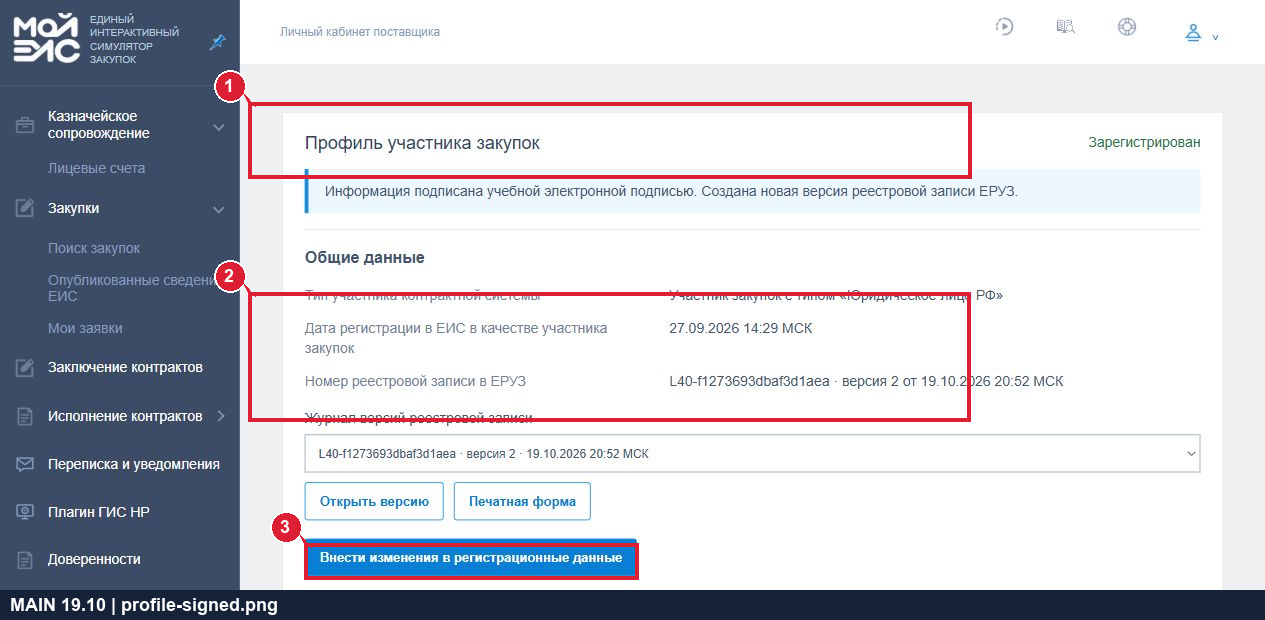
Войдите в кабинет поставщика и проверьте учебную организацию, её профиль и доступный сертификат. Преподаватель, выполняющий поставщицкую роль лично, использует собственное назначение. На карточке профиля откройте основные сведения, версию и действие изменения, если оно доступно. Не используйте настоящие реквизиты в демонстрационных документах.
Обжалование
Откройте Жалобы/обращения из нужной закупки. В жалобе укажите номер извещения, оспариваемое действие, основание и ожидаемое исправление. После учебного размещения запишите номер жалобы и попросите заказчика открыть эту же запись. Если в результате рассмотрения извещение отменено, работу с ним завершите; контрактную часть проводите по другой закупке.
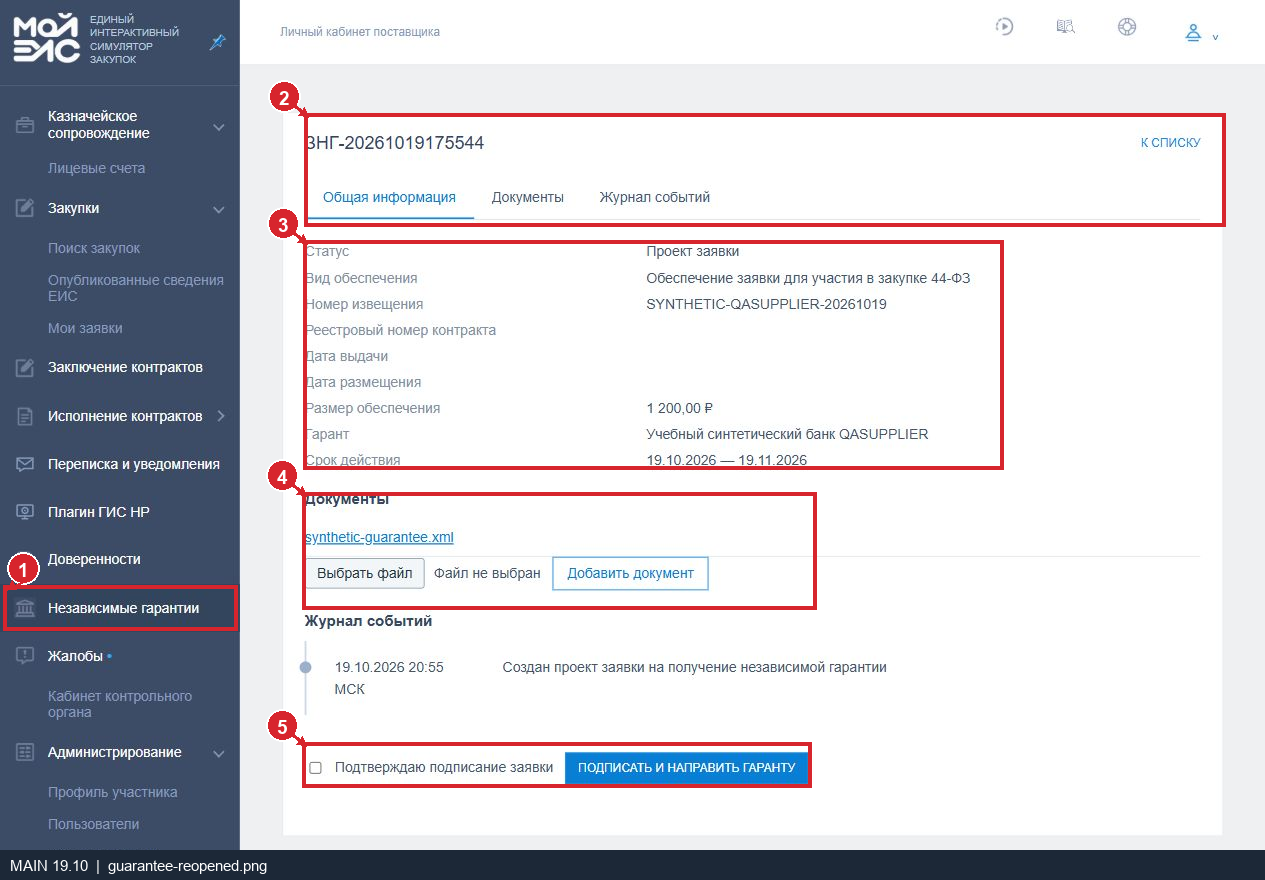
Гарантия, контракт и документы о приёмке
Если в задании нужна независимая гарантия, откройте её карточку и проверьте получателя, сумму и срок. Сохраните черновик, повторно откройте его и выполните отдельное действие отправки, когда оно требуется заданием.
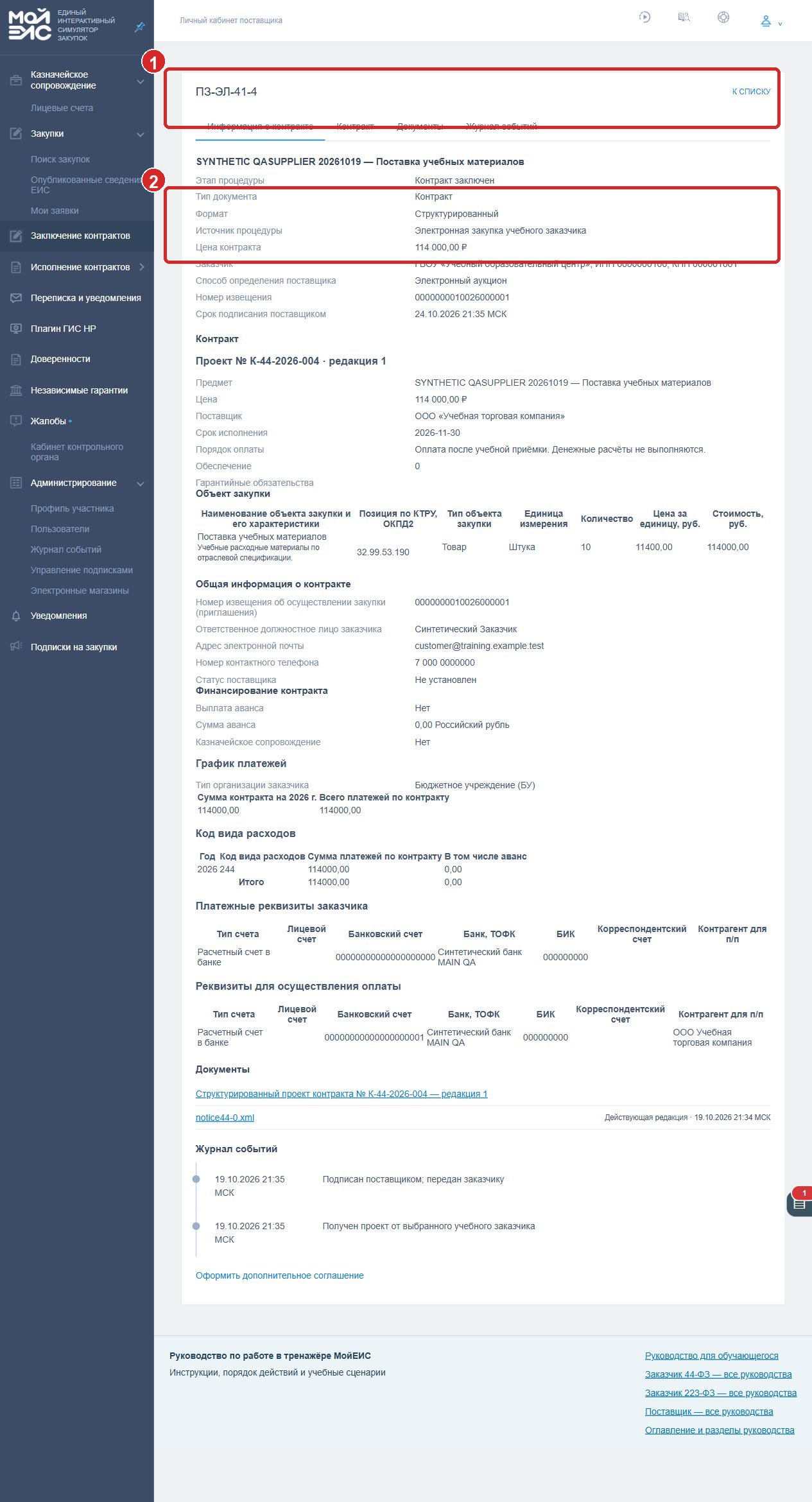
В Исполнении откройте контракт из задания и создайте документ о приёмке. Пройдите разделы формы по порядку: общие сведения, стороны, предмет и количество, стоимость, документы, проверка, отправка. После отказа прочитайте причину и оформите новый документ согласно заданию. Откройте обе записи и сверьте их отдельные номера и состояния.
Уведомления и наблюдение за закупками
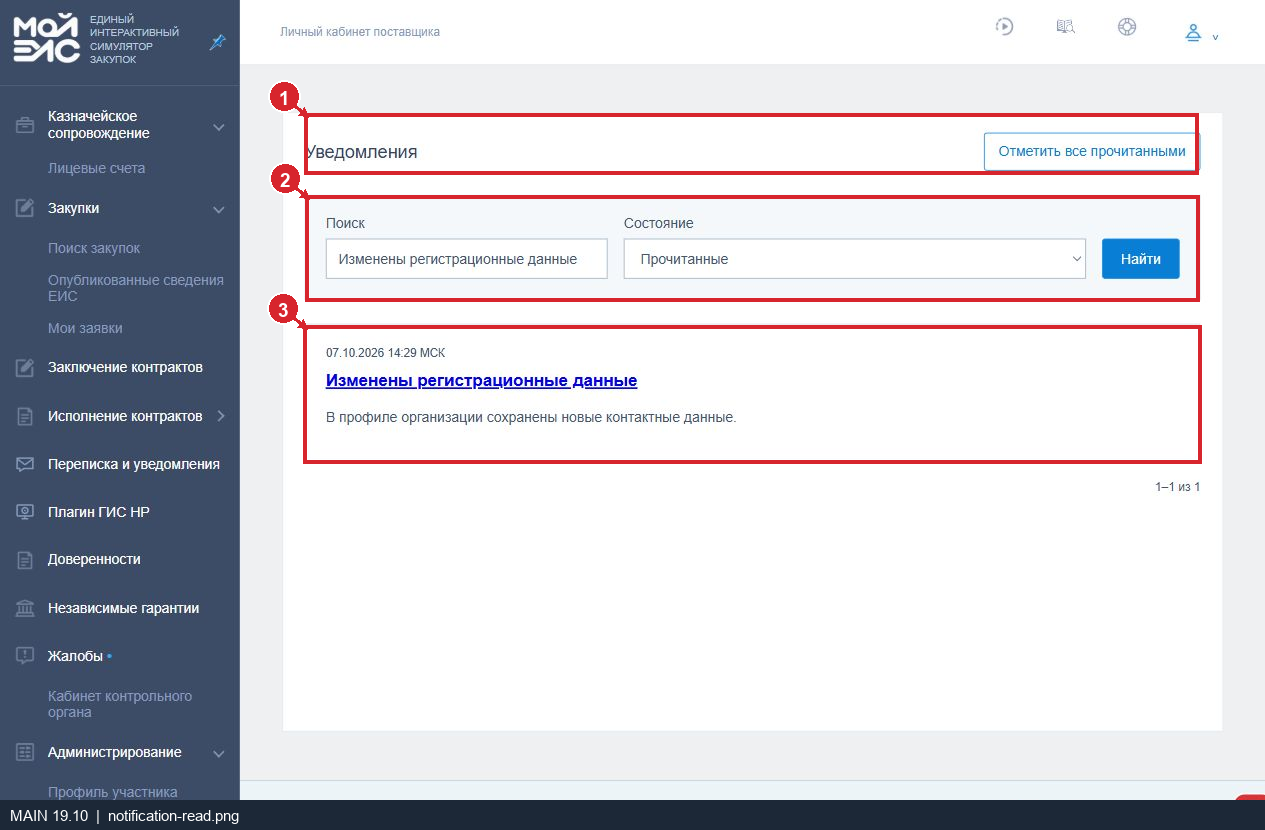
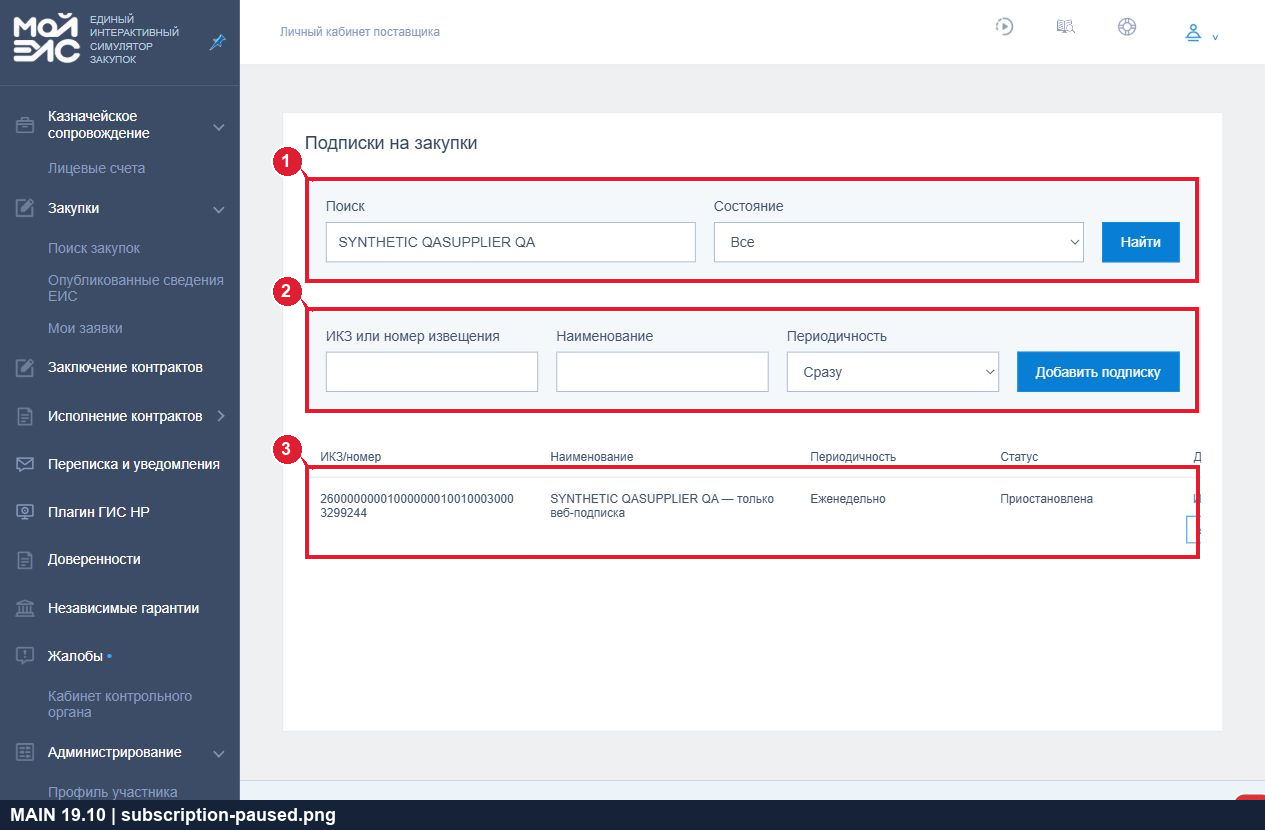
В Уведомлениях проверяйте событие, дату, связанную закупку и прочитанный статус. В Подписках можно показать фильтры и управление наблюдением за закупками; приостановленная подписка не равна отправленной заявке. Эти функции помогают вести игру между занятиями, но ни одна из них не заменяет проверку карточки документа.